Excel のアクティブセルを移動する方法とは
公開日:
エクセルのアクティブセルという言葉を聞いたことはありますか。緑色の太線で囲われているセルがそれです。
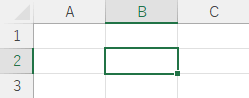
アクティブセルは操作対象のセルを示しています。データを入力したり書式などを変更する対象となるのがアクティブセルです。
セルをマウスでクリックすると、そのセルがアクティブセルになります。エクセルで何か操作をしようと思ったら、まずはセルを選択してアクティブセルを目的のセルに移動することから始めます。
アクティブセルを移動する方法が数多く存在します。スムーズに移動できるようになるとそれだけ作業効率がアップします。
アクティブセルとは
エクセルの画面には、たくさんの四角いマス目が表示されています。このマス目のことをセルといいます。
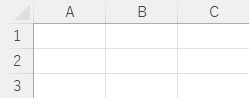
アクティブセルとは、緑色の太線で囲われているセルのことです。データを入力したり背景色など書式を変更する操作対象のセルになります。
作業の流れとして、データを入力したいセルにアクティブセルを移動します。入力したら次のセルにアクティブセルを移動してデータを入力するというのを繰り返します。
アクティブセルは常に一つだけ存在します。他のセルを選択するとそのセルがアクティブセルになり、前のアクティブセルは解除されます。
アクティブセルを移動する方法
アクティブセルを移動する方法を紹介します。目的のセルに素早く移動できるようになると、それだけ作業効率がアップします。
⬜セルを選択する
マウスでセルを選択するのが最も基本的な方法です。
-
マウスでクリック:アクティブセルにしたいセルにマウスカーソルを合わせて選択します。
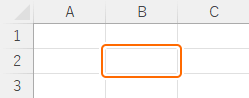
➡️基本的な移動
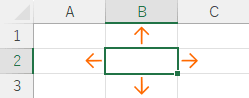
アクティブセルを隣接するセルに移動する方法があります。
-
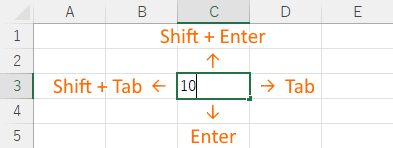
↑, ↓, ←, →:矢印の方向に1セル移動します。
- Shift + Enter:上へ1セル移動します。
- Enter:下へ1セル移動します。
- Shift + Tab:左へ1セル移動します。
-
Tab:右へ1セル移動します
- セルの選択範囲が解除されません。選択範囲内で移動できます。
- Enter キーを入力してセルが移動する方向を変更する方法があります。
➡️画面単位に移動
アクティブセルを画面単位に移動する方法があります。
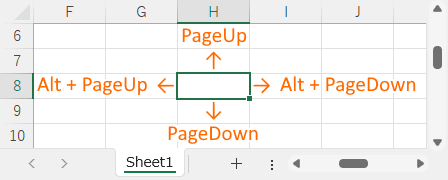
- PageUp:1画面分上に移動します。
- PageDown:1画面分下に移動します。
- Alt + PageUp:1画面分左に移動します。
-
Alt + PageDown:1画面分右に移動します。
➡️データ範囲の端に移動
アクティブセルをデータ範囲の端に移動する方法があります。
- Ctrl + ↑, ↓, ←, →:矢印の方向へデータ範囲の端まで移動します。
-
End キーを入力してから ↑, ↓, ←, →:矢印の方向へデータ範囲の端まで移動します。
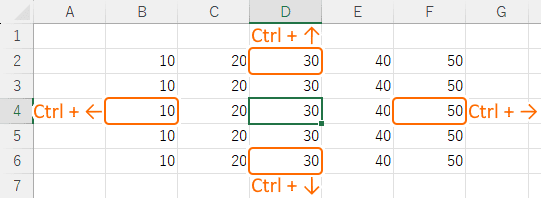 End モードからデータ範囲の端に移動する方法でも同様の操作になります。
 - Ctrl + ↑, ↓, ←, →:矢印の方向へ空のセルを飛ばしてデータが入力されているセルまで移動します。
-
End キーを入力してから ↑, ↓, ←, →:矢印の方向へ空のセルを飛ばしてデータが入力されているセルまで移動します。
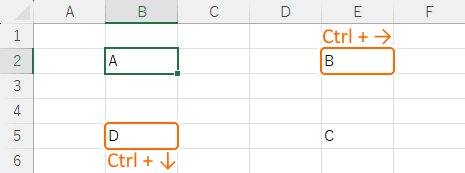
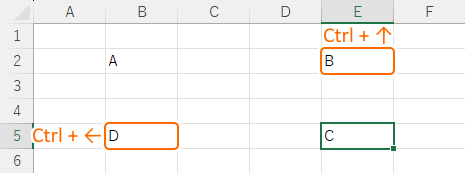 End モードからデータ範囲の端に移動する方法でも同様の操作になります。
 -
アクティブセルの枠をダブルクリック:ダブルクリックした方向の端まで移動します。
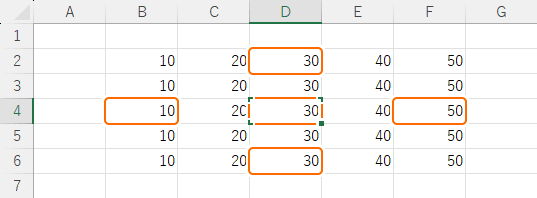
テーブルの四隅に移動する方法があります。
-
Ctrl + .:テーブルの四隅に移動します。
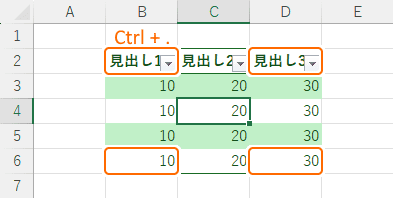
- ホームタブ > テーブルとして書式設定 からテーブル化している必要があります。
- この操作を繰り返して時計回りに、左上、右上、右下、左下の順にアクティブセルが移動します。
- セルが範囲選択されているときは、選択範囲の四隅に移動します。
➡️画面やシートの端に移動
アクティブセルをシートや行の先頭に移動する方法があります。
-
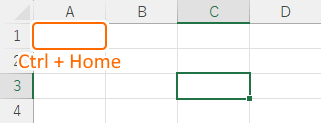
Ctrl + Home:シートの先頭(セルA1)に移動します。
-
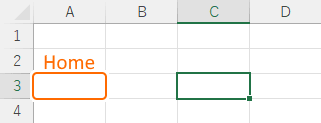
Home:アクティブセルのある行の先頭(列A)に移動します。
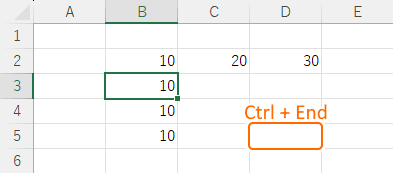
アクティブセルを最後のセルに移動する方法があります。
-
Ctrl + End:最後のセルに移動します。一番下の行と一番右の列に入力されているセルです。
アクティブセルを最終列に移動する方法があります。
-
End, Enter:アクティブセルのある行の最後のセルがある列に移動します。
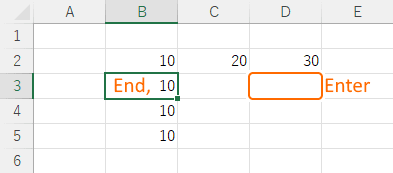 操作後に End モードは解除されます。
アクティブセルを画面の左上や右下に移動する方法があります。
- ScrollLock, Home:画面左上のセルに移動します。
-
ScrollLock, End:画面右下のセルに移動します。
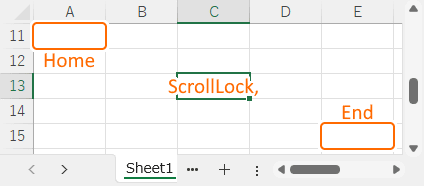 ScrollLock キーを入力してスクロールロックを解除するのを忘れないようにします。
➡️選択範囲を移動
選択範囲を解除しないでアクティブセルを移動できます。
➡️基本的な移動で紹介している方法で選択範囲内も移動できます。連続して入力すると、ループするようにすべてのセルにアクティブセルが移動されます。
- Shift + Enter:選択範囲内で上へ1セル移動します。
- Enter:選択範囲内で下へ1セル移動します。
- Shift + Tab:選択範囲内で左へ1セル移動します。
- Tab:選択範囲内で右へ1セル移動します。
➡️データ範囲の端に移動で紹介している方法で選択範囲の四隅に移動できます。
-
Ctrl + .:選択範囲の四隅に移動します。
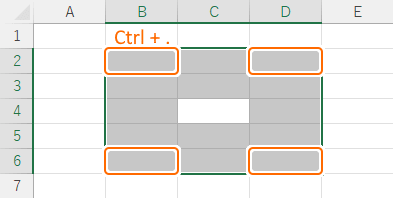 この操作を繰り返して時計回りに、左上、右上、右下、左下の順にアクティブセルが移動します。
アクティブセルを次の選択範囲に移動する方法があります。
- Ctrl + Alt + ←:前の選択範囲に移動します。
-
Ctrl + Alt + →:次の選択範囲に移動します。
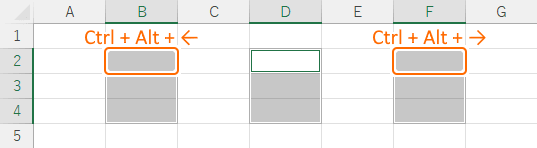 この操作を繰り返して、すべての選択範囲をループするようにアクティブセルが移動します。
目的のセルに移動する
指定したセル番号や名前を定義したセルに瞬時に移動することができます。
- セル番号を指定する:アクティブセルを指定したセル番号に移動する方法があります。移動先のセルが決まっているなら名前ボックスやジャンプから瞬時に移動できます。
- ナビゲーション:ナビゲーションからセルや定義された名前のセルに移動する方法があります。目的のセルに名前を定義すると、いつでもそのセルに移動できようになります。
- 検索:データや書式を検索して特定のセルへアクティブセルを移動できます。詳細については後日公開予定です。
- アクティブセルの位置に戻る:アクティブセルの位置に戻る方法があります。スクロールしてアクティブセルが見えなくなっているときに瞬時にその位置まで戻れます。
まとめ
- 作業効率アップ:アクティブセルを移動する方法を覚えることで、スムーズに目的のセルに移動できるようになり作業を止めることなく進められます。
- マウスで簡単操作:すべての方法を使い分けなくても、マウスでスクロールしてクリックして選択する方法が最もシンプルで操作しやすいです。
- スクロールする:アクティブセルを移動すると必ずそれが画面内に収まるようにスクロールされます。スクロールする方法としても使用できます。
この方法を活用してエクセルの時短に役立ててください。