Excel のアクティブセルをデータ範囲の端に移動するには
更新日:
エクセルに大量のデータがあるとスクロールするのが大変ですよね。マウスホイールやスクロールバーから何度もスクロールして面倒だと感じることがあると思います。
そんな時、アクティブセルをデータ範囲の端に移動する方法があるんです。瞬時に移動できるので面倒なスクロールをする必要もありません。
表の最終行や最終列までショートカットキーで一発で移動できるようになります。データの量は関係ないのでそれだけ作業効率がアップします。
アクティブセルを移動する方法がいくつかあります。それぞれの結果に違いがあります。
アクティブセルをデータ範囲の端に移動する
アクティブセルをデータ範囲の端に移動するには、キーボードから Ctrl キーを押しながら矢印キーを入力します。
➡️表の端のセルに移動する
- エクセルを開きます。
-
Ctrl キーを押しながら移動したい方向の ↑, ↓, ←, → キーを入力します。
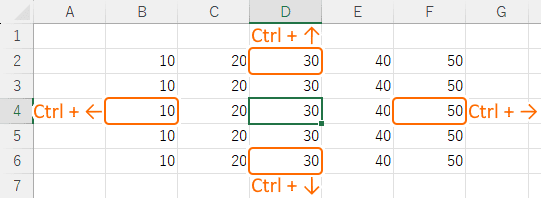 End モードを使用して End キーを入力してから矢印キーを入力するのと同じです。
これで、アクティブセルが入力した方向の端まで移動されました。データが連続して入力されているセルをすべて飛ばして、空のセルの手前まで移動します。表にはデータが連続して入力されているので、その端のセルまで瞬時に移動できます。
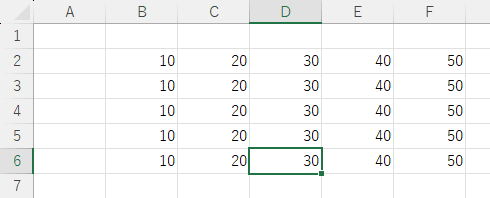
➡️データが入力されているセルに移動する
同じ方法で空のセルを飛ばしてデータが入っているセルまで移動できます。
-
Ctrl キーを押しながら移動したい方向の ↑, ↓, ←, → キーを入力します。
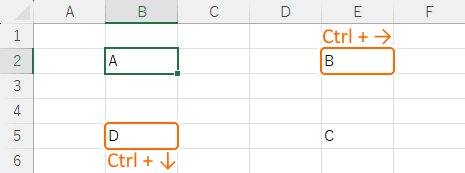
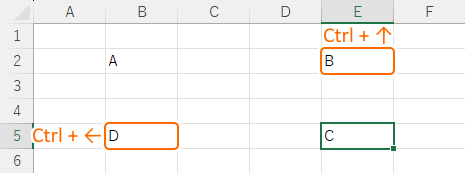 End モードを使用して End キーを入力してから矢印キーを入力するのと同じです。
これで、アクティブセルがデータが入力されているセルに移動されました。その間のセルが空のセルなので、次にデータが入力されているセルまで移動します。
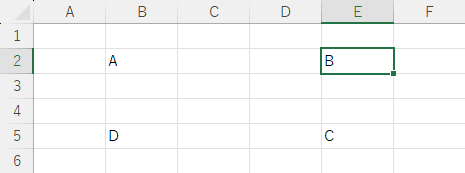
アクティブセルを連続したデータの終端まで移動する
アクティブセルを連続したデータの終端まで移動するには、アクティブセルの枠をダブルクリックします。
-
アクティブセルの移動したい方向の枠をダブルクリックします。
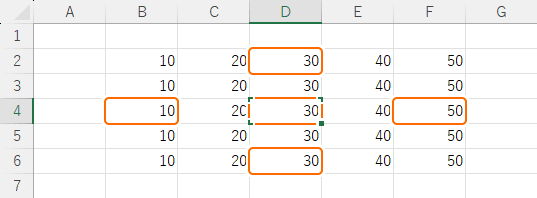
これで、アクティブセルがダブルクリックした方向の端まで移動されました。瞬時に終端まで移動できます。
- 連続したデータ:データが連続して入力されているときは、空のセルの手前まで移動します。データの終端まで移動できます。
- 連続した空のセル:空のセルが連続しているときは、データが入力されているセルの手前まで移動します。空のセルの終端まで移動できます。
Ctrl キーとダブルクリックの違い
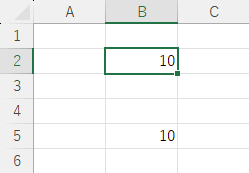
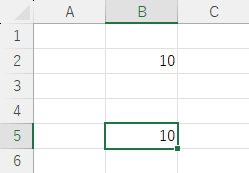
Ctrl キーを押しながらとダブルクリックした時の操作は、空のセルを飛ばすときに違いがあります。
-
Ctrl キー:データが入っているセルまで移動します。データの始端と終端を移動する操作です。
-
ダブルクリック:データが入っているセルの手前まで移動します。データが入っているセルと空のセルの手前までを移動する操作です。
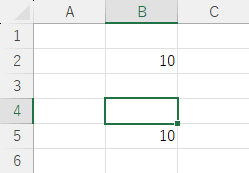
アクティブセルを移動してみる
データ範囲の端とは、データが連続して入力されている最終セルのことです。連続してデータが入力されている限り、その端まで一気に移動できます。もし途中に空のセルがあれば、その手前で止まるため、空のセルがどこにあるかを確認する際にも役立ちます。
-
Ctrl + ↓ キーを入力します。
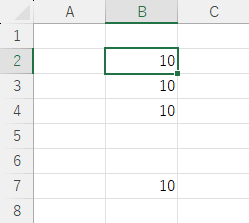
-
空のセルの手前のセルB4 まで移動します。続けて Ctrl + ↓ キーを入力します。
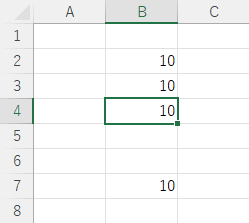
-
データが入力されているセルB7 まで移動します。続けて Ctrl + ↓ キーを入力します。
ダブルクリックしたときはセルB6 まで移動します。
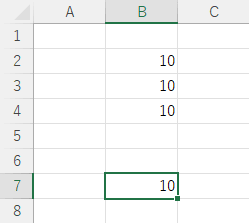
-
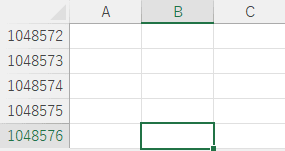
データが入力されているセルがないのでシートの端まで移動します。
ダブルクリックしたときは移動しません。
🚫アクティブセルが移動しない
アクティブセルが移動しないで画面がスクロールされるときはスクロールロックが有効になっています。ScrollLock キーを入力して解除できます。
⬛範囲選択する
Ctrl + Shift + ↑ キーのように Shift キーを押しながら操作すると、データの端まで範囲選択できるようになります。
アクティブセルを操作する
アクティブセルを四隅に移動したり、先頭や最後のセルに移動させたりできます。
- 基本的な移動:アクティブセルを隣接するセルに移動する方法があります。アクティブセルを1セル移動する基本的な操作です。
- テーブルの四隅に移動:アクティブセルをテーブルや選択範囲の四隅に移動する方法があります。途中に空のセルが入っていても確実に隅まで移動できます。
- 先頭に移動:アクティブセルをシートや行の先頭に移動する方法があります。セルA1 やアクティブセルのある行の先頭に移動できます。
- 最後のセルに移動:アクティブセルを最後のセルに移動する方法があります。一番下の行と一番右の列に入力されている右下のセルに移動できます。
まとめ
- 操作性アップ:マウスで何度もスクロールする必要がなくなり、瞬時に移動が完了します。
- データ範囲を把握:データ範囲の端まで移動できるので、どれだけ大量にデータが入力されていても最終行まで簡単に移動できます。
- 素早い操作:キーボードだけでデータの入力も移動も完了するので、マウスに持ち替える必要がなくなりスムーズに作業を進められます。
この方法を活用してエクセルの時短に役立ててください。