Excel の1つのセルを選択するには
更新日:
エクセルの画面には、たくさんの四角いマス目が表示されていますよね。このマス目のことをセルといいます。
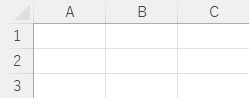
このセルの中で緑色の太線で囲われているセルがあります。これが選択されているセルでアクティブセルといいます。操作対象のセルを示しています。
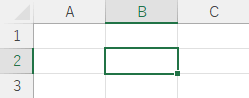
エクセルの操作で最も基本的なことがセルを選択することです。文字を入力したり背景色を変更しようと思ったら、まずはそのセルを選択してから作業を始めます。
1つのセルを選択する方法がいくつかあります。それぞれの結果に違いはありません。
マウスでセルを選択する
セルを選択するには、マウスカーソルをセルに合わせてクリックします。
- エクセルを開きます。
-
選択したいセルにマウスカーソルを合わせて選択します。セルB2 をクリックします。
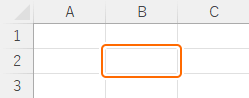 他のセルを選択すると、以前選択されていたセルの選択状態は解除されます。
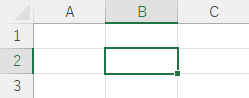
これで、セルが選択されました。文字を入力するとこのセルに対して入力されるようになります。
🙈セルが隠れているとき
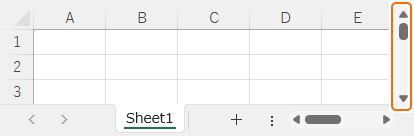
画面内に表示されていないセルを選択するには、シートをスクロールして表示できます。
- 上下にスクロール:
- マウスホイールを回転します。
- または垂直スクロールバーをスクロールします。
-
左右にスクロール:
- Ctrl + Shift キーを押しながらマウスホイールを回転します。
- または水平スクロールバーをスクロールします。
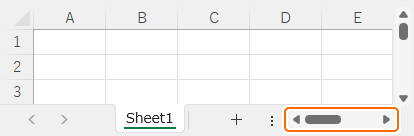
これで、画面をスクロールして隠れているセルを選択できるようになりました。
セル番号を指定してセルを選択する
セル番号を指定してセルを選択する方法がいくつかあります。いずれも同じことができます。
- 名前ボックスからセルを選択する
- ジャンプからセルを選択する
⬜名前ボックスからセルを選択する
セル番号を指定してセルを選択するには、名前ボックスにセル番号を指定します。
-
-
名前ボックスを選択します。
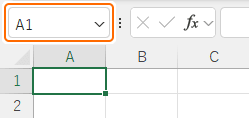 名前ボックスに表示されている値が、アクティブセルのセル番号です。
 - または Alt + F3 キーを入力して、ショートカットから選択できます。
-
名前ボックスを選択します。
-
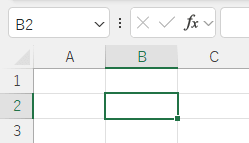
選択したいセル番号を指定して Enter キーを入力します。B2 を入力します。
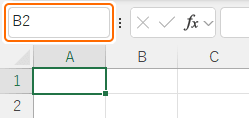
- セル番号とは列番号と行番号の組み合わせで、セルの場所を示すものです。一番左上のセル番号はA1です。
- 大文字と小文字は区別しません。
これで、指定したセル番号のセルが選択されました。隠れているセルでも自動でスクロールして表示されます。
⬜ジャンプからセルを選択する
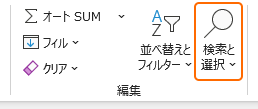
セル番号を指定してセルを選択するには、ホームタブにあるジャンプを選択します。
-
-
ホームタブから検索と選択にあるジャンプを選択します。または Alt + H, F, D, G キーの順に入力して、ショートカットから選択できます。

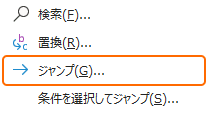
- または Ctrl + G キーを入力して、ショートカットから表示できます。
- または F5 キーを入力して、ショートカットから表示できます。
-
ホームタブから検索と選択にあるジャンプを選択します。または Alt + H, F, D, G キーの順に入力して、ショートカットから選択できます。
-
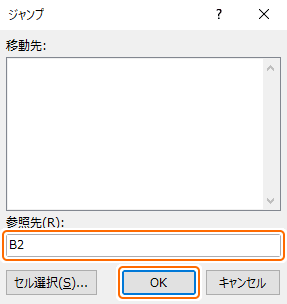
参照先に選択したいセル番号を指定して OK を選択します。B2 を入力します。
- セル番号とは列番号と行番号の組み合わせで、セルの場所を示すものです。一番左上のセル番号はA1です。
- 大文字と小文字は区別しません。
移動先のリストからセル番号を選択することもできます。リストには定義している名前、名前ボックスやジャンプから移動したときの元のセル番号が履歴として表示されます。
これで、指定したセル番号のセルが選択されました。隠れているセルでも自動でスクロールして表示されます。
クイックアクセスツールバーからセル番号を指定してセルを選択する
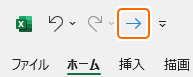
クイックアクセスツールバーからジャンプボタンを選択してもセルを選択できます。
-
ホームタブから検索と選択にあるジャンプを右クリックしてクイックアクセスツールバーに追加を選択します。

-
クイックアクセスツールバーに表示されたジャンプボタンを選択します。
-
参照先に選択したいセル番号を指定して OK を選択します。
指定したセル番号のセルが選択されます。
- この他にもクイックアクセスツールバーにコマンドを追加する方法があります。
- クイックアクセスツールバーのボタンを並べ替える方法があります。
セルを選択してみる
選択しているセルがデータ入力や書式設定などすべての操作対象のセルになります。このセルのことをアクティブセルといいます。
-
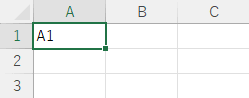
セルを選択してデータを入力します。アクティブセルがセルA1 にあるのでそこに入力されます。
-
他のセルを選択してデータを入力します。アクティブセルがセルA2 にあるのでそこに入力されます。
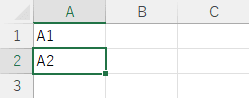
このように選択しているセルにデータが入力されます。データを入力したいセルをマウスなどで選択してから入力するのが、基本的な操作の流れになります。
🏷️セル番号
セル番号とはセルの場所を示すもので、列番号と行番号の組み合わせでできています。セルA1 なら列A にある行1 のセルを示しています。主に数式でセル参照するときに使います。
⬜セルの数
1つのシート上にあるセルの数は 1,048,576 行、16,384 列 (XFD) あります。
⬛範囲選択
複数のセルをまとめて範囲選択する方法があります。その時でも、データ入力の対象となるアクティブセルは1つだけです。書式設定などをセルの範囲にまとめて行えるようになります。
アクティブセルを操作する
アクティブセルを隣に移動したり、端のセルに移動させたりできます。
- ナビゲーション:ナビゲーションからセルや定義された名前のセルに移動する方法があります。目的のセルに名前を定義すると、いつでもそのセルに移動できようになります。
- 基本的な移動:アクティブセルを隣接するセルに移動する方法があります。アクティブセルを1セル移動する基本的な操作です。
- データ範囲の端に移動:アクティブセルをデータ範囲の端に移動する方法があります。瞬時に表などの先頭や末尾に移動できるようになります。
まとめ
- 操作の基本:エクセルで操作をするには必ずセルを選択する必要があります。最も基本的な操作なので素早く選択できるほど作業効率がアップします。
- 入力や編集:データを入力したり編集をする対象となるのが、選択されているセル (アクティブセル) です。セルを選択しないと入力できません。
- 書式設定:背景色を設定したり、日付の形式などの書式を変更する対象となるのも選択しているセルです。
この方法を活用してエクセルの時短に役立ててください。