Excel のアクティブセルの位置に戻るには
更新日:
エクセルで作業をしているとアクティブセルを見失ってしまった経験はありませんか?膨大なデータをスクロールしているうちに、元の場所がわからなくなることがありますよね。
この記事では、アクティブセルの位置に戻る方法を紹介します。どれだけスクロールしても瞬時に元の位置に戻れるようになります。
データを入力しながら他のデータも参照するためにスクロールしたときに、元の位置に戻ってすぐに作業を再開できるようになります。
アクティブセルの位置に戻る方法がいくつかあります。それぞれの結果に違いがあります。
アクティブセルの位置にスクロールする
アクティブセルの位置にスクロールするには、キーボードから Ctrl + BackSpace キーを入力します。
- エクセルを開きます。
- アクティブセルが画面に表示されていないところまでスクロールします。
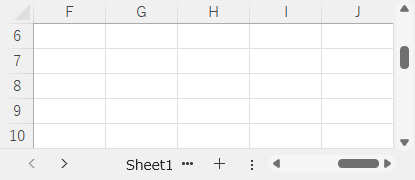
-
- Ctrl + BackSpace キーを入力します。
- または Shift キーを押しながらマウスホイールを回転します。
これで、アクティブセルが表示されるまで自動でスクロールされました。アクティブセルが画面内に表示されているときは何も反応しません。
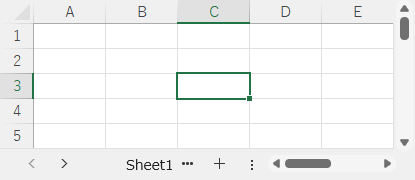
名前ボックスからアクティブセルの位置にスクロールする
名前ボックスからアクティブセルの位置にスクロールするには、名前ボックスを選択して Enter キーを入力します。
-
アクティブセルが画面に表示されていないところまでスクロールします。
-
- 名前ボックスを選択して Enter キーを入力します。
- または Alt + F3 キーを入力して、ショートカットから選択できます。その後 Enter キーを入力します。
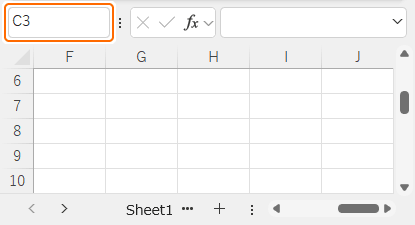 これは名前ボックスからセルを選択する方法です。
これで、アクティブセルが表示されるまで自動でスクロールされました。アクティブセルが画面内に表示されているときは何も反応しません。
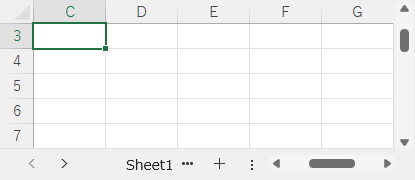
スクロールしてみる
マウスホイールからスクロールしたり、スクロールバーからスクロールするとアクティブセルは移動しません。離れた位置にあるセルを参照するためにスクロールしても、簡単に元の位置に戻れるようになります。
キーボードからスクロールする方法ではアクティブセルも移動されます。そのため、元の位置に戻ることはできません。しかし、アクティブセルを移動すると自動でその位置までスクロールされるため、矢印キーや Enter キーを入力してアクティブセルの位置に戻ることもできます。
その他のスクロールする方法
マウスやキーボードを使ってスクロールすることができます。
- スクロールバーからスクロールする:スクロールバーからスクロールする方法があります。一行ずつや入力範囲の端から端まで一気にスクロールできます。
- マウスからスクロールする:マウスホイールを回転してスクロールする方法があります。一行ずつや一列ずつなど細かいスクロールに向いています。
- キーボードからスクロールする:キーボードからスクロールする方法があります。1セルずつでも画面単位でも素早くスクロールできます。アクティブセルが移動されます。
まとめ
- 作業効率アップ:どれだけスクロールしても瞬時に元の位置に戻れるため、すぐに作業を再開できるようになります。
- アクティブセルを表示:膨大なデータを参照してアクティブセルがどこにあったか見失ってもすぐに表示できます。
- 反応しない:すでに画面内にアクティブセルがあるときは何も反応しません。
この方法を活用してエクセルの時短に役立ててください。