Excel の End モードとは
更新日:
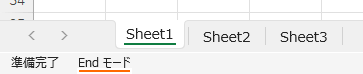
エクセルの End モードという言葉を聞いたことはありますか。ステータスバーに「End モード」と表示されているが有効になっている状態です。
アクティブセルをデータ範囲の端などに移動するショートカットキーは主に Ctrl キーを押しながら操作します。しかし、状況によっては入力しづらいときがありますよね。
そんな時、End モード を活用すると片手で操作できるようになります。
End キーを入力すると End モードになり、対応するキーを入力してアクティブセルをデータ範囲の端に移動できるようになります。その後 End モードは解除されます。
End モードとは
End キーを入力して End モードのオン/オフを切り替えられます。オンになるとステータスバーに「End モード」と表示されます。
End モード時に矢印キー、Enter, Home などのキーを入力して対応する操作ができます。操作後は自動的に End モードがオフになります。
対応する操作の多くは Ctrl キーを押しながら操作する方法と同様です。Ctrl キーを押しながら操作することが難しいときに End モードで代用できます。
💡End モードを表示する
End モードを表示するには、ステータスバーから End モードをチェックします。
-
ステータスバーを右クリックして End モードをチェックします。
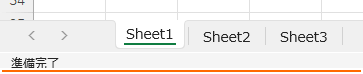

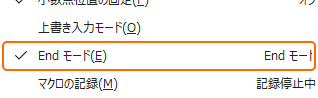
これで、ステータスバーに End モードが表示されました。有効な時にだけ表示されます。
▶️End モードの使い方
End モードに対応した操作がいくつかあります。
アクティブセルをデータ範囲の端に移動する
アクティブセルをデータ範囲の端に移動するには、End キーを入力してから矢印キーを入力します。
➡️表の端のセルに移動する
- エクセルを開きます。
- End キーを入力して End モードをオンにします。
-
移動したい方向の ↑, ↓, ←, → キーを入力します。
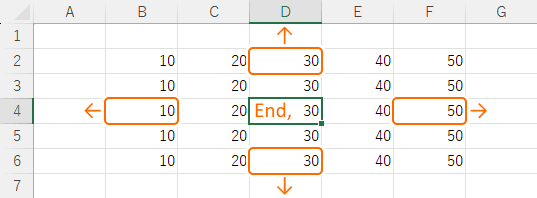 Ctrl キーを押しながら ↑, ↓, ←, → キーを入力するのと同じです。
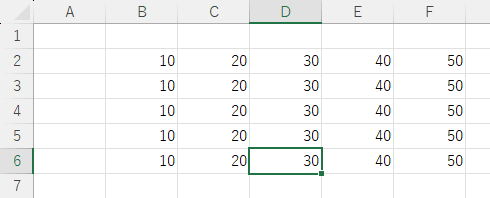
これで、アクティブセルが入力した方向の端まで移動されました。データが連続して入力されているセルをすべて飛ばし、空のセルの手前まで移動します。表にデータが連続して入力されている場合、その端のセルまで瞬時に移動できます。
➡️データが入力されているセルに移動する
同じ方法で空のセルを飛ばしてデータが入っているセルまで移動できます。
-
End キーを入力して End モードをオンにします。
-
移動したい方向の ↑, ↓, ←, → キーを入力します。
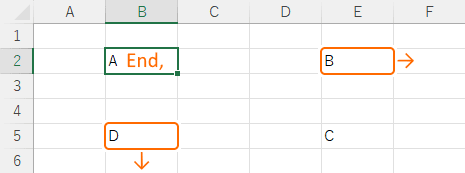
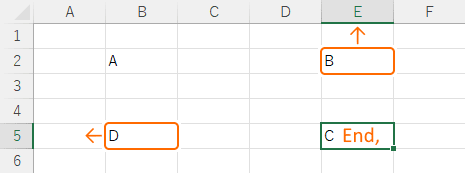 Ctrl キーを押しながら ↑, ↓, ←, → キーを入力するのと同じです。
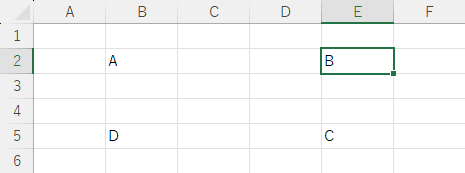
これで、アクティブセルがデータが入力されているセルに移動されました。その間のセルが空のセルなので、次にデータが入力されているセルまで移動します。
アクティブセルを最後のセルに移動する
アクティブセルを最後のセルに移動するには、End キーを入力してから Home キーを入力します。
-
End キーを入力して End モードをオンにします。
-
Home キーを入力します。
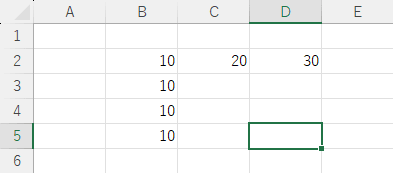
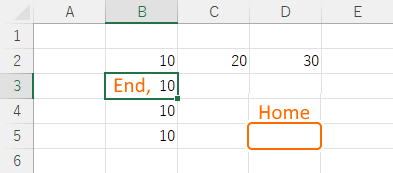 Ctrl + End キーを入力するのと同じです。
これで、一番下と一番右に入力されているセルにアクティブセルが移動されました。それより下側や右側にデータを入力すると最後のセルの位置が更新されます。
アクティブセルを最終列に移動する
アクティブセルを最終列に移動するには、End キーを入力してから Enter キーを入力します。
-
End キーを入力して End モードをオンにします。
-
Enter キーを入力します。
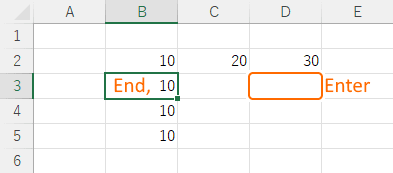
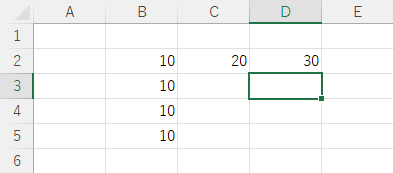
これで、アクティブセルのある行の最後のセルと同じ列に移動されました。それより右側にデータを入力すると最後のセルの位置が更新されます。
アクティブセルを移動してみる
「アクティブセルを最終列に移動する」以外の方法はすべて別のショートカットキーが存在します。どちらの方法で操作するかは、ご自身が操作しやすい方を選びましょう。主に両手で操作する場合は Ctrl キーを使い、片手で操作したい場合は End モードを使用すると便利です。
⬜データ範囲の端とは
データ範囲の端とは、データが連続して入力されている最終セルのことです。連続してデータが入力されている限り、その端まで一気に移動できます。もし途中に空のセルがあれば、その手前で止まるため、空のセルがどこにあるかを確認する際にも役立ちます。
⏲️最後のセルが更新されるタイミング
最後のセルの位置が拡張される (右下側に移動) ときは即更新されます。しかし最後のセルの位置が縮小される (左上側に移動) ときは、保存されるまで更新されません。
最後のセルがある行や列のデータを削除してから End, Home キーを入力すると、縮小される前の最後のセルに移動します。保存すると縮小された位置に移動します。
❌End モードを解除する
End モードがオンの状態からオフにする操作がいくつかあります。
- 対応するキーを入力:↑, ↓, ←, →, Home, Enter キーを入力します。
- データを入力や編集:データを入力したり、セルをダブルクリックや F2 キーを入力して編集します。
- End キーを入力:End キーを入力します。
マウスでセルを選択しても End モードは解除されません。
🚫End モードにならない
End モードにならないときはスクロールロックが有効になっています。ScrollLock キーを入力して解除できます。
アクティブセルを操作する
アクティブセルをデータの端に移動したり、最後のセルに移動させたりできます。
- データ範囲の端に移動:アクティブセルをデータ範囲の端に移動する方法があります。瞬時に表などの先頭や末尾に移動できるようになります。
- 最後のセルに移動:アクティブセルを最後のセルに移動する方法があります。一番下の行と一番右の列に入力されている右下のセルに移動できます。
- テーブルの四隅に移動:アクティブセルをテーブルや選択範囲の四隅に移動する方法があります。途中に空のセルが入っていても確実に隅まで移動できます。
まとめ
- 片手で操作:Ctrl キーを押しながら操作するのが難しい場合は End モードを使用して片手で操作できます。
- 好みで選択:End モードの操作は Ctrl キーを使用する方法と同様の操作ができます。使い慣れている方法で操作しましょう。
- End モード限定の操作:「アクティブセルを最終列に移動する」方法だけは End モードでしか使用できません。
この方法を活用してエクセルの時短に役立ててください。