Excel のシートをスクロールロックしてスクロールするには
更新日:
エクセルのシートをキーボードからスクロールするとアクティブセルが移動しますよね。それを移動させないでスクロールだけしたいと思ったことはありませんか。
この記事では、スクロールロックしてスクロールする方法を紹介します。数式バーに表示されたアクティブセルのデータを確認しながらスクロールできるようになります。
アクティブセルが移動しないのでスクロールした後でも、データを入力するとアクティブセルをそのまま編集でき、瞬時に元の作業に戻れるようになります。
ScrollLock キーを入力してスクロールロックのオン/オフを切り替えられます。
シートをスクロールロックしてスクロールする方法がいくつかあります。それぞれの結果に違いがあります。
スクロールロックしているか確認する
ScrollLock キーを入力してスクロールロックのオン/オフを切り替えられます。オンにしているときはキーボードのランプが点灯します。オフにするとランプが消えます。ステータスバーでもスクロールロックの状態を確認できます。
-
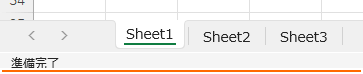
ステータスバーを右クリックして ScrollLock をチェックします。

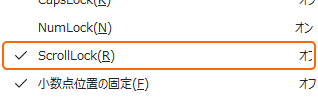
- ScrollLock キーを入力します。
-
オン:ScrollLock と表示されます。
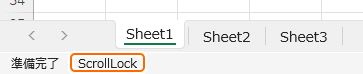
-
オフ:何も表示されません。
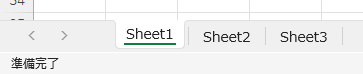
これで、ステータスバーからスクロールロックの状態を確認できるようになりました。
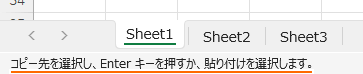
ただし、コピーや切り取り中のときはステータスバーに専用のメッセージが表示されるため、スクロールロックしているか確認できなくなります。
シートを1セルずつスクロールする
シートを1セルずつスクロールするには、スクロールロックしている状態で矢印キーを入力します。
- エクセルを開きます。
-
ScrollLock キーを入力してオンにします。
-
スクロールさせたい方向の ↑, ↓, ←, → キーを入力します。
 マウスホイールを回転して同様にスクロールする方法があります。
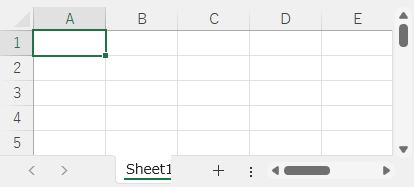
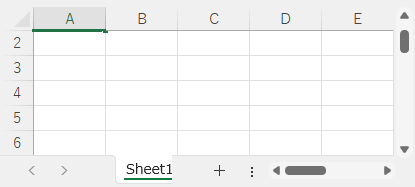
これで、入力した方向に1セルずつスクロールされました。アクティブセルが移動しないので元の位置にそのままデータ入力できます。
シートを画面単位でスクロールする
シートを画面単位でスクロールするには、スクロールロックしている状態で PageUp, PageDown キーを入力します。
-
-
上にスクロール:
- PageUp キーを入力します。
- または Ctrl + ↑ キーを入力します。
-
下にスクロール:
- PageDown キーを入力します。
- または Ctrl + ↓ キーを入力します。
-
左にスクロール:
- Alt + PageUp キーを入力します。
- または Ctrl + ← キーを入力します。
-
右にスクロール:
- Alt + PageDown キーを入力します。
- または Ctrl + → キーを入力します。
スクロールバーから同様にスクロールする方法があります。 -
上にスクロール:
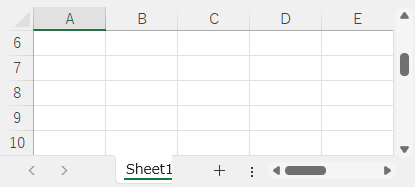
これで、画面単位で上下または左右にスクロールされました。
スクロールしてみる
スクロールロックしている状態でスクロールする方法は、いずれもアクティブセルが移動されません。画面外にあるデータを参照したいときにキーボードから手を離すことなく確認して、そのままデータ入力を再開できます。
⬅️元の位置に戻る
スクロールした後に元の位置に戻るには、スクロールロックを解除してから Ctrl + BackSpace キーを入力します。アクティブセルの位置に戻れます。
または、スクロールロックを解除している状態で ↑, ↓, ←, → キーを入力して、アクティブセルの位置にスクロールできます。ただしアクティブセルが1セル移動されます。
⌨️キー入力が変わる
スクロールロックをオンにすると Home, End キーの操作が変化してアクティブセルを画面の左上や右下に移動する操作になります。
- Home:画面の左上にアクティブセルを移動します。
- End:画面の右下にアクティブセルを移動します。End モードで操作できなくなります。
Enter, Tab, Ctrl + Home, Ctrl + End キーを入力したときは変わらずアクティブセルが移動します。
🖱️マウスでスクロール
スクロールロックしている状態でもマウスホイールやスクロールバーからスクロールする方法は変わりません。使いやすい方法でスクロールできます。
⬜アクティブセルを移動する
キーボードからスクロールロックしないでスクロールできます。アクティブセルを移動しながらキーボードからスクロールする方法があります。
その他のスクロールする方法
マウスやキーボードを使ってスクロールすることができます。
- スクロールバーからスクロールする:スクロールバーからスクロールする方法があります。一行ずつや入力範囲の端から端まで一気にスクロールできます。
- マウスからスクロールする:マウスホイールを回転してスクロールする方法があります。一行ずつや一列ずつなど細かいスクロールに向いています。
- キーボードからスクロールする:キーボードからスクロールする方法があります。1セルずつでも画面単位でも素早くスクロールできます。アクティブセルが移動されます。
目的のセルに移動する
特定のセルに瞬時に移動することができます。
- セル番号を指定する:指定したセル番号のセルに移動する方法があります。移動先のセルが決まっているなら名前ボックスやジャンプから瞬時に移動できます。
- ナビゲーション:ナビゲーションからセルや定義された名前のセルに移動する方法があります。目的のセルに名前を定義すると、いつでもそのセルに移動できようになります。
まとめ
- アクティブセルを見失わない:どれだけスクロールしてもアクティブセルの位置は変わらないので、すぐに入力するセルで作業を再開できます。
- データを比較:アクティブセルと離れた場所にあるセルを比較できます。アクティブセルのデータは数式バーに表示されています。
- 素早いスクロール:スクロールするためにマウスに手を伸ばす必要がなくなります。キーボードに手を置いたまますべての操作が完了します。
- スクロールを固定する:行や列を固定してスクロールする方法があります。常に見出しを表示してスクロールできます。
この方法を活用してエクセルの時短に役立ててください。