Excel のアクティブセルを最後のセルに移動するには
更新日:
エクセルの最後のセルとは、シートにデータが入力されている範囲の最も右下にあるセルのことです。一番下の行と一番右の列に入力されているセルに瞬時に移動できます。
最後の行から入力作業を再開したいときに何度もスクロールする必要がなくなります。
また、シートにどれくらいのデータが入力されているか一目で確認できます。
Ctrl キーを押しながら End キーを入力して、最後のセルに移動できます。
アクティブセルを最後のセルに移動する
アクティブセルを最後のセルに移動する方法がいくつかあります。いずれも同じことができます。
- ショートカットキーから最後のセルに移動する
- リボンから最後のセルに移動する
➡️ショートカットキーから最後のセルに移動する
アクティブセルを最後のセルに移動するには、キーボードから Ctrl + End キーを入力します。
- エクセルを開きます。
-
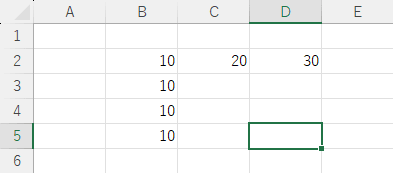
Ctrl + End キーを入力して、ショートカットから最後のセルに移動できます。
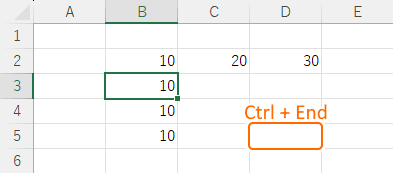 End モードを使用して End キーを入力してから Home キーを入力するのと同じです。
これで、一番下と一番右に入力されているセルにアクティブセルが移動されました。それより下側や右側にデータを入力や書式設定すると最後のセルの位置が更新されます。
➡️リボンから最後のセルに移動する
アクティブセルを最後のセルに移動するには、条件を選択してジャンプから最後のセルを選択します。
-
-
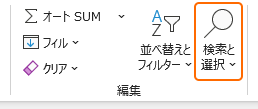
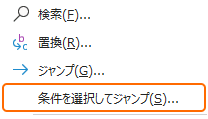
ホームタブから検索と選択にある条件を選択してジャンプを選択します。または Alt + H, F, D, S キーの順に入力して、ショートカットから選択できます。

-
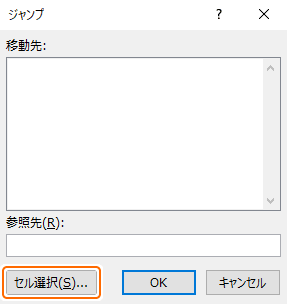
または Ctrl + G キーを入力して、セル選択を選択します。
-
ホームタブから検索と選択にある条件を選択してジャンプを選択します。または Alt + H, F, D, S キーの順に入力して、ショートカットから選択できます。
-
最後のセルを選択して OK を選択します。
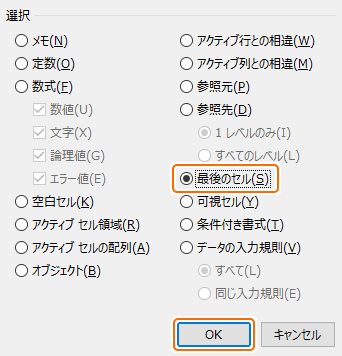 ダブルクリックして選択すると、OK ボタンの選択を省略できます。
これで、一番下と一番右に入力されているセルにアクティブセルが移動されました。それより下側や右側にデータを入力や書式設定すると最後のセルの位置が更新されます。
最後のセルが更新されるタイミング
最後のセルの位置が拡張される (右下側に移動) ときは即更新されます。しかし最後のセルの位置が縮小される (左上側に移動) ときは、保存されるまで更新されません。
最後のセルがある行や列のデータを削除してから Ctrl + End キーを入力すると、縮小される前の最後のセルに移動します。保存すると縮小された位置に移動します。
-
最後のセルはセルD5 です。行6 にデータを入力して Ctrl + End キーを入力します。
-
最後のセルがセルD6 に更新されました。最終行のデータを削除して Ctrl + End キーを入力します。
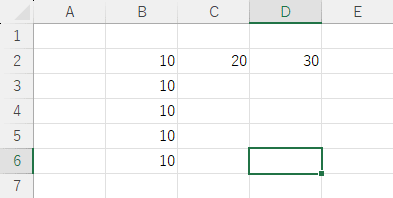 最後のセルが拡張されるので即更新されます。
 -
最後のセルはセルD6 のまま更新されません。ファイルを上書き保存してから Ctrl + End キーを入力します。
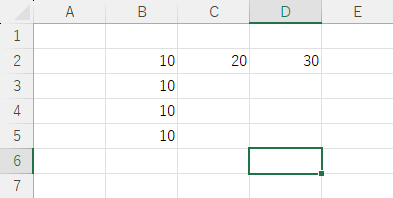 最後のセルが縮小されるときは即更新されません。
 -
最後のセルがセルD5 に更新されました。
最後のセルが縮小されるときは保存すると更新されます。
💡最後のセルを確認する
Ctrl + Shift + G キーを入力してブックの統計情報からも最後のセルの位置を確認できます。
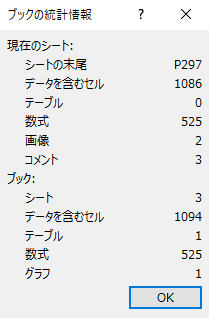
シートの末尾が最後のセルのことです。常に最新の最後のセルを確認できます。
アクティブセルを移動してみる
最後のセルからその先頭の行や列に移動する方法があります。
- 最後のセルの先頭列に移動する:Ctrl + End キーを入力してから Home キーを入力します。
- 最後のセルの先頭行に移動する:Ctrl + End キーを入力してから Ctrl + ↑ キーを繰り返し入力します。
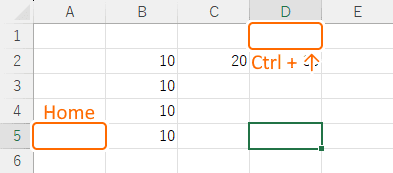
膨大なデータが入力されていても最終行や最終列のセルに移動できるため、すぐに作業を再開できるようになります。
➡️アクティブセルを最終列に移動する
End モードを使用して、アクティブセルのある行の最後のセルと同じ列に移動できます。End キーを入力してから Enter キーを入力します。
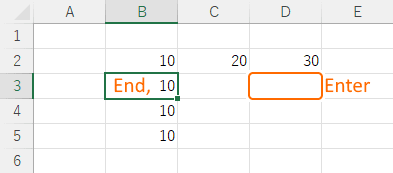
🚫アクティブセルが移動しない
アクティブセルが移動しないで画面がスクロールされるときはスクロールロックが有効になっています。ScrollLock キーを入力して解除できます。
アクティブセルを操作する
アクティブセルをシートの先頭に移動したり、画面の先頭や最後のセルに移動させたりできます。
- データ範囲の端に移動:アクティブセルをデータ範囲の端に移動する方法があります。瞬時に表などの先頭や末尾に移動できるようになります。
- 先頭に移動:アクティブセルをシートや行の先頭に移動する方法があります。セルA1 やアクティブセルのある行の先頭に移動できます。
- 画面の左上や右下に移動:アクティブセルを画面の左上や右下に移動する方法があります。スクロールしていても画面の先頭や最後のセルにアクティブセルを移動できます。
- アクティブセルの位置に戻る:アクティブセルの位置に戻る方法があります。スクロールしてアクティブセルが見えなくなっているときに瞬時にその位置まで戻れます。
まとめ
- データ範囲を把握:シートにどれだけ大量にデータが入力されていても最終行と最終列の範囲を把握できます。
- 作業を再開:最新のデータを入力するときは最後の行に移動して、すぐに入力作業を始められます。
- 保存して更新:最後のセルが縮小されるときは保存しないと更新されません。
この方法を活用してエクセルの時短に役立ててください。