Excel のアクティブセルを画面単位に移動するには
更新日:
エクセルの膨大なデータの中から目的のデータを探すときに、何度もスクロールした経験はありませんか。1セルずつスクロールしていては目的のものを見つけるのも大変です。
そんな時、アクティブセルを画面単位に移動する方法があるんです。画面に表示されている分だけスクロールできるので、上から下まで目で探してなければスクロールするという風に操作できます。
全体のデータを確認したいときにスクロールする回数が少なくできます。また、離れたセルにデータを入力したいときもキーボードから手を離すことなく移動できます。
PageUp ,PageDown キーを入力して、画面単位に移動できます。
アクティブセルを画面単位に移動する
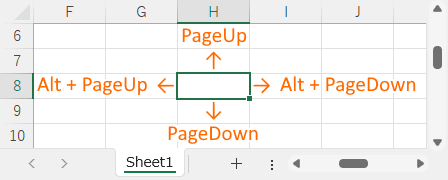
アクティブセルを画面単位に移動するには、キーボードから PageUp, PageDown キーを入力します。
- エクセルを開きます。
-
- 上に移動:PageUp キーを入力します。
- 下に移動:PageDown キーを入力します。
- 左に移動:Alt + PageUp キーを入力します。
- 右に移動:Alt + PageDown キーを入力します。
 キーを押しっぱなしにすると一気に移動できます。
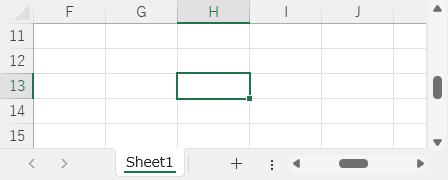
これで、アクティブセルが画面単位に上下または左右に移動されました。移動するときにシートがスクロールされますが、アクティブセルは同じような位置にあります。
アクティブセルを移動してみる
膨大なデータの中にどのようなデータがあるのか確認したいときには、画面単位に移動した方が1セルずつスクロールするより少ない回数で済みます。現在表示されている範囲のすぐ下に目的のデータがあるのがわかっているときは PageDown キーを一回入力するだけで表示できます。
また、離れたセルをセル参照するときに矢印キーから参照先のセルを選択するよりも少ない回数でセルを選択できるようになります。
↕️スクロールする
アクティブセルが移動すると必ずそれが画面内に収まるようにシートがスクロールされます。このため、キーボードからスクロールしたいときにもこの方法が役に立ちます。
🚫アクティブセルが移動しない
アクティブセルが移動しないで画面がスクロールされるときはスクロールロックが有効になっています。ScrollLock キーを入力して解除できます。
アクティブセルを操作する
アクティブセルを隣に移動したり、端のセルに移動させたりできます。
- 基本的な移動:アクティブセルを隣接するセルに移動する方法があります。アクティブセルを1セル移動する基本的な操作です。
- データ範囲の端に移動:アクティブセルをデータ範囲の端に移動する方法があります。瞬時に表などの先頭や末尾に移動できるようになります。
- セル番号を指定する:指定したセル番号のセルに移動する方法があります。移動先のセルが決まっているなら名前ボックスやジャンプから瞬時に移動できます。
まとめ
- 操作性アップ:マウスやキーボードから1セルずつ移動する必要がなくなり、スクロールする回数を少なくできます。
- 広範囲のデータ把握:現在表示されている範囲を目でざっと確認して目的のデータがなければ、画面単位にスクロールするという操作を繰り返して全体を把握できます。
- 離れたセル:離れたセルに移動したり表示するのにキーボードだけで完了するので、マウスに持ち替える必要がなくなりスムーズに作業を進められます。
この方法を活用してエクセルの時短に役立ててください。