Excel のアクティブセルをテーブルや選択範囲の四隅に移動するには
更新日:
エクセルの巨大なテーブルの端まで延々とスクロールした経験はありませんか。マウスホイールで何度もスクロールするのはとても疲れる作業ですよね。
そんな時、アクティブセルをテーブルや選択範囲の四隅に移動する方法があるんです。瞬時に端まで移動できるのでデータの範囲を把握しつつ、面倒なスクロールをする必要もありません。
どれだけ大きなテーブルでも最終行や最終列までショートカットキーで一発で移動できるようになります。セルを範囲選択していると、その範囲の四隅にも移動できます。
アクティブセルを四隅に移動する方法がいくつかあります。それぞれの結果に違いがあります。
アクティブセルをテーブルの四隅に移動する
アクティブセルをテーブルの四隅に移動するには、テーブル化した範囲内で Ctrl + . キーを入力します。
- エクセルを開きます。
-
先に、目的のデータ範囲を ホームタブ > テーブルとして書式設定 からテーブル化しておきます。

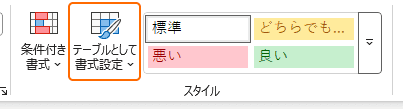 テーブル化する詳しい方法は後日公開予定です。
 -
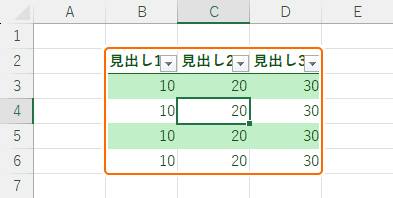
テーブル内のセルをどこでもいいので選択します。
-
Ctrl + . キーを入力します。連続して入力すると四隅に移動できます。
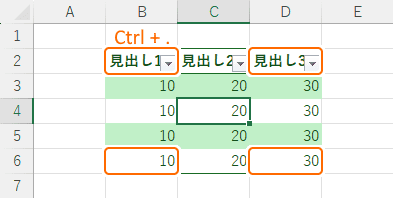 この操作を繰り返して時計回りに、左上、右上、右下、左下の順にアクティブセルが移動します。
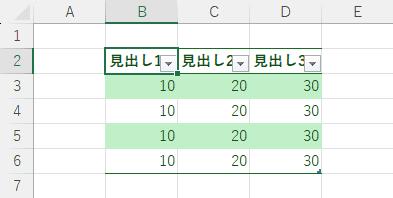
これで、テーブルの四隅にアクティブセルが移動されました。テーブルにデータが入力されていなくても移動できます。テーブル化していないときは移動されません。
アクティブセルを選択範囲の四隅に移動する
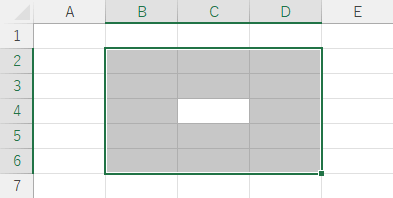
アクティブセルを選択範囲の四隅に移動するには、セルを範囲選択した状態で Ctrl + . キーを入力します。
-
セルを範囲選択します。
-
Ctrl + . キーを入力します。連続して入力すると四隅に移動できます。
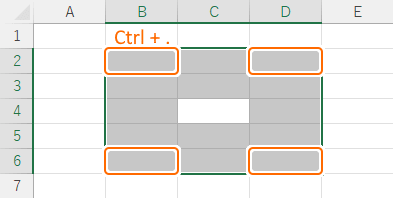 この操作を繰り返して時計回りに、左上、右上、右下、左下の順にアクティブセルが移動します。
これで、選択範囲の四隅にアクティブセルが移動されました。テーブル化していなくても範囲選択するだけで移動できます。
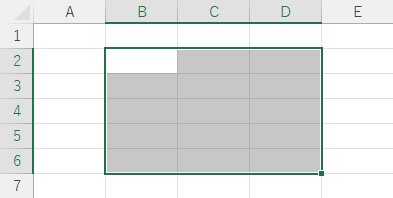
アクティブセルを移動してみる
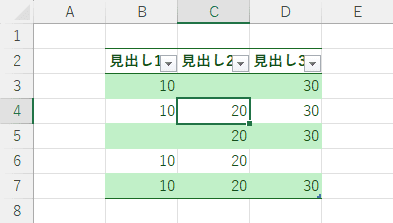
テーブルや選択範囲にデータが入力されているかどうかに関係なく確実に端まで移動できます。似たような操作に Ctrl + 矢印 キーを入力してデータの端まで移動する方法があります。この方法では途中に空のセルがあると端まで移動できません。何回か入力する必要があります。
-
Ctrl + . キーを入力します。
-
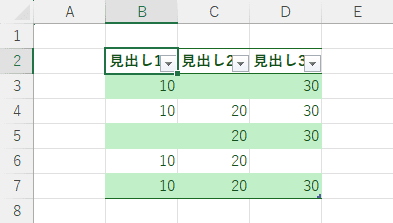
左上のセルに移動します。続けて Ctrl + . キーを入力します。
-
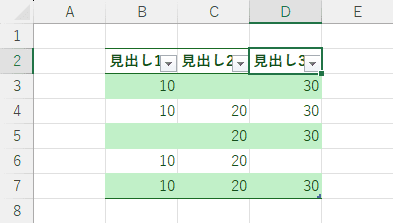
右上のセルに移動します。続けて Ctrl + . キーを入力します。
-
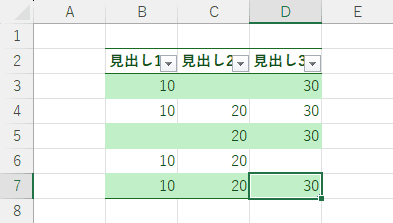
右下のセルに移動します。続けて Ctrl + . キーを入力します。
-
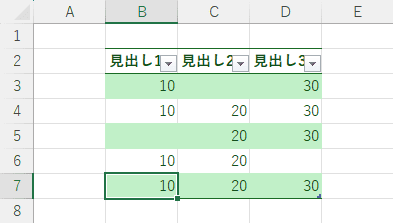
左下のセルに移動します。続けて Ctrl + . キーを入力します。
-
左上のセルに移動します。この動作を繰り返します。
選択範囲しているときも同様の動きになります。
アクティブセルを操作する
アクティブセルを端に移動したり、先頭や最後のセルに移動させたりできます。
- データ範囲の端に移動:アクティブセルをデータ範囲の端に移動する方法があります。瞬時に表などの先頭や末尾に移動できるようになります。
- 先頭に移動:アクティブセルをシートや行の先頭に移動する方法があります。セルA1 やアクティブセルのある行の先頭に移動できます。
- 最後のセルに移動:アクティブセルを最後のセルに移動する方法があります。一番下の行と一番右の列に入力されている右下のセルに移動できます。
選択範囲を解除しないで移動することができます。
- 基本的な移動:Enter キーや Tab キーを入力してアクティブセルを移動すると選択範囲が解除されません。矢印 キーだと選択範囲が解除されます。
- 次の選択範囲に移動:Ctrl + Alt + → キーを入力してアクティブセルを次の選択範囲に移動する方法があります。複数の選択範囲があるときにそれぞれを行き来できます。
まとめ
- 作業効率アップ:マウスで何度もスクロールする手間が省け、瞬時に移動できるようになります。大きなテーブルであるほど効果があります。
- データ範囲を把握:データ範囲の端まで確実に移動できるので、最終行や最終列の合計を確認したいときに便利です。
- 必要な領域:テーブル化したくないときは範囲選択するだけで簡単に四隅に移動できます。臨機応変に選択範囲の大きさを変更して作業しやすくなります。
この方法を活用してエクセルの時短に役立ててください。