Excel の Enter キーを入力してセルを移動する方向を変更するには
更新日:
エクセルでデータを入力していくとき、データ入力を確定したら次にデータを入力したいセルに移動しますよね。通常は Enter キーを押すと下のセルに移動します。縦方向にデータを連続して入力する際にはとても便利な機能です。
実はこの Enter キーを入力したときに移動するセルの方向を変更できるんです。上下左右の好きな方向に変更できるので横方向にも対応できます。
1行ずつデータを入力したいときに右方向に移動することができます。これでスムーズにデータ入力が完了し作業効率がアップします。通常は横方向に入力するには Tab キーを入力しますが、Enter キーに慣れているときは設定を変更することで、入力ミスをすることなく操作できるようになります。
オプション画面にある Enter キーを押したら、セルを移動するから、方向を変更できます。
Enter キーを入力してセルを移動する方向を変更する設定
Enter キーを入力してセルを移動する方向を変更するには、オプション画面の Enter キーを押したら、セルを移動するから方向を選択します
- エクセルを開きます。
-
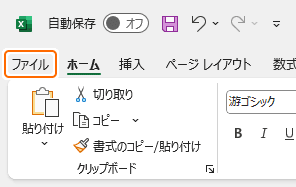
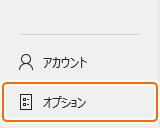
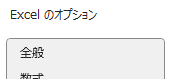
ファイルタブからオプションを選択します。または Alt + F, T キーの順に入力して、ショートカットからオプション画面を表示できます。
-
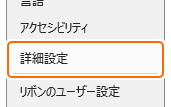
詳細設定タブから Enter キーを押したら、セルを移動するをチェックします。
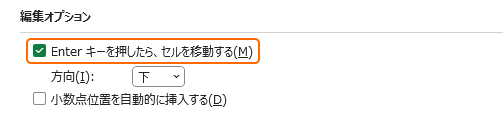 チェックを外すと Enter キーを入力してもセルが移動しなくなります。その時は矢印キーを使ってアクティブセルを移動できます。
 -
移動したい方向を選択します。
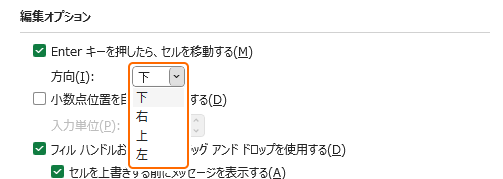 Shift + Enter キーを入力すると反対方向にセルが移動します。
 -
OKを選択します。

これで、Enter キーを入力したときにセルが移動する方向が変更されました。
アクティブセルを移動してみる
既定の下方向に移動する状態のときは Enter キーと Tab キーで上下左右のすべての方向にアクティブセルを移動することができます。
- 上へ移動:Shift + Enter キーを入力します。
- 下へ移動:Enter キーを入力します。
- 左へ移動:Shift + Tab キーを入力します。
- 右へ移動:Tab キーを入力します。
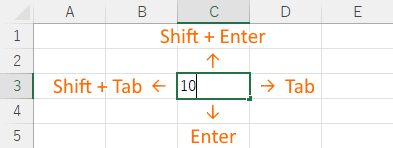
どの方法でも入力を確定してアクティブセルを移動します。左/右に設定しているときは、上下方向に対応できなくなります。
🔤Z 方向に入力する
移動する方向を上/下に設定しているときは、Tab キーを何度か入力してから Enter キーを入力すると、最初に Tab キーを入力したセルの次の行に折り返して入力できます。表にデータを入力するときに便利です。
⬛セルが範囲選択されているとき
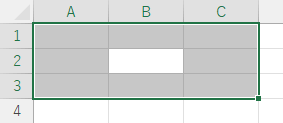
セルが範囲選択されているときに Enter キーを入力すると、どの方向に設定されていても連続して入力すると、ループするようにすべてのセルにアクティブセルが移動されます。
アクティブセルを操作する
アクティブセルを隣に移動したり、端のセルに移動させたりできます。
- 基本的な移動:アクティブセルを隣接するセルに移動する方法があります。アクティブセルを1セル移動する基本的な操作です。
- データ範囲の端に移動:アクティブセルをデータ範囲の端に移動する方法があります。瞬時に表などの先頭や末尾に移動できるようになります。
- アクティブセルを移動させない:設定のチェックを外す以外にも Ctrl + Enter キーを入力してアクティブセルを移動しないで入力を確定する方法があります。選択範囲にまとめて同じ内容を入力できるようになります。詳細については後日公開予定です。
まとめ
- 入力の確定:Enter キーは入力を確定するキーです。そのため、通常はセルの入力を確定するときに Enter キーを入力してしまいがちです。Tab キーでも確定できることを覚えておくとよりスムーズに入力ができるようになります。
- 入力ミスの軽減:横方向に連続して入力するときに、何度も Enter キーを押してしまいわずらわしい経験をしたこともあると思います。右方向に設定すると入力ミスを減らせます。
- キーの使い分け:既定の下方向に設定していると Enter キーと Tab キーですべての方向に対応できます。
この設定を活用してエクセルの時短に役立ててください。