Excel のアクティブセルをシートや行の先頭に移動するには
更新日:
エクセルで作業を始めるとき、表示されていると便利なのはどのセルでしょうか? もちろんセルA1 ですよね。
この記事では、アクティブセルをシートや行の先頭に移動する方法を紹介します。どれだけスクロールされていても瞬時に先頭まで移動できます。
シートや行の先頭に戻れる方法を覚えておくと、データ入力をしながらスクロールした後に瞬時に元の位置に戻れるので作業効率がアップします。
アクティブセルをシートや行の先頭に移動する方法がいくつかあります。
アクティブセルをシートの先頭に移動する
アクティブセルをシートの先頭 (セルA1) に移動するには、キーボードから Ctrl + Home キーを入力します。
- エクセルを開きます。
-
Ctrl + Home キーを入力します。
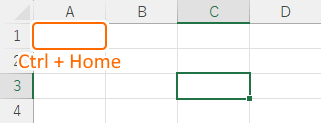
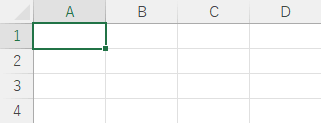
これで、アクティブセルがセルA1 に移動されました。シートがスクロールされていても瞬時にシートの先頭まで移動できます。
アクティブセルを行の先頭に移動する
アクティブセルを行の先頭 (列A) に移動するには、キーボードから Home キーを入力します。
-
Home キーを入力します。
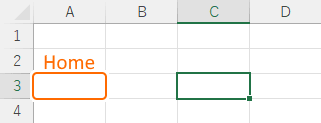
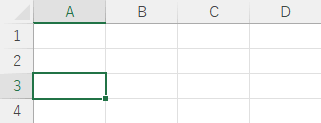
これで、アクティブセルがある行の列A に移動されました。選択している行の先頭列に瞬時に移動できます。
スクロールロックしているときは画面左上に移動します。
アクティブセルを移動してみる
作業を初めて開始するときはシートの先頭からデータを入力してくので、アクティブセルがセルA1 あると作業がしやすくなります。
また、行単位でデータを入力して折り返すときに行の先頭 (列A) に戻れると、データ入力がスムーズになります。
Tab キーを何度か入力してから Enter キーを入力すると、折り返すようにアクティブセルが移動します。
⬜アクティブセルの位置
ファイルを保存したときに、アクティブセルの位置も保存されます。次にファイルを開いたときにセルA1 にあると、シートの内容を把握しやすくなります。または、行の先頭にあると作業をすぐに再開できるようになります。
アクティブセルを操作する
アクティブセルをシートの最後のセルに移動したり、画面の先頭や最後のセルに移動させたりできます。
- データ範囲の端に移動:アクティブセルをデータ範囲の端に移動する方法があります。瞬時に表などの先頭や末尾に移動できるようになります。
- 最後のセルに移動:アクティブセルを最後のセルに移動する方法があります。一番下の行と一番右の列に入力されている右下のセルに移動できます。
- 画面の左上や右下に移動:アクティブセルを画面の左上や右下に移動する方法があります。スクロールしていても画面の先頭や最後のセルにアクティブセルを移動できます。
- アクティブセルの位置に戻る:アクティブセルの位置に戻る方法があります。スクロールしてアクティブセルが見えなくなっているときに瞬時にその位置まで戻れます。
その他の移動する方法など、アクティブセルを移動する方法でまとめて紹介します。
まとめ
- 作業の開始:シートの先頭 (セルA1) にアクティブセルがあるとシートの内容を把握しやすくなるため、作業を開始するのに向いています。
- 表にデータ入力:表形式にデータを入力するとき、折り返して入力するために行の先頭 (列A) に戻れると作業効率がアップします。
- 時間の節約:内容を把握するためにスクロールしたときにいつでもシートや行の先頭に戻れることを覚えておくと、戻るために同じだけスクロールする必要がなくなります。
この方法を活用してエクセルの時短に役立ててください。