Excel のアクティブセルを画面の左上や右下に移動するには
更新日:
エクセルの画面にアクティブセルが表示されていないときに、現在表示されているセルに入力するにはどうしていますか? マウスを使うならクリックするだけですが、キーボード操作中にわざわざマウスに持ち替えたくないですよね。
そんな時、アクティブセルを画面の左上や右下に移動する方法があるんです。アクティブセルが画面に表示されていないときでも、いつでも現在表示されているセルの先頭 (左上) や最後 (右下) に移動させられます。
PageUp, PageDown キーなどからキーボードを使ってスクロールしているとき、画面の左上や右下にショートカットキーで簡単にアクティブセルを移動させられます。そこからすぐにデータを入力を始められます。
スクロールロックしている状態で Home, End キーを入力して、移動させられます。
アクティブセルを画面の左上/右下に移動する
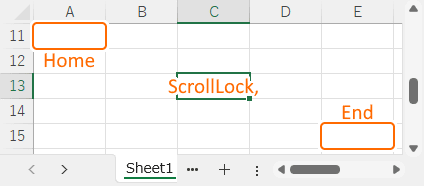
アクティブセルを画面の左上/右下に移動するには、スクロールロックしている状態で Home, End キーを入力します。
- エクセルを開きます。
-
ScrollLock キーを入力してスクロールロックをオンにします。
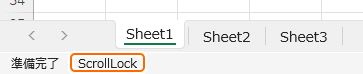 スクロールロックしてスクロールする方法で、スクロールロックについて詳しく解説しています。
 -
- 画面左上のセルに移動:Home キーを入力します。
- 画面右下のセルに移動:End キーを入力します。
-
ScrollLock キーを入力してスクロールロックをオフにします。
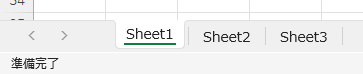 スクロールロックをオフにしないと矢印キーや PageUp, PageDown キーでアクティブセルが移動しなくなります。
これで、アクティブセルが画面の左上/右下のセルに移動されました。シートがどこにスクロールされていても、表示されている範囲の先頭や最後に瞬時に移動できます。
アクティブセルを移動してみる
マウスホイールやスクロールバーを使ってスクロールするとアクティブセルは移動しません。現在表示されているセルにアクティブセルを移動するにはマウスでクリックするか、スクロールロックしている状態で Home, End キーを入力します。
-
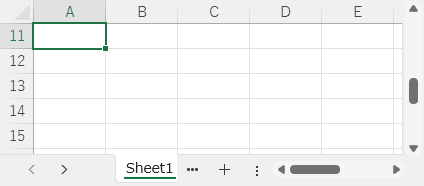
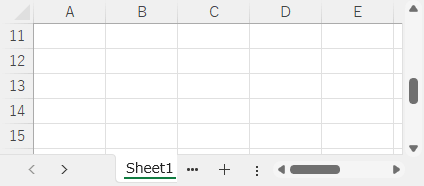
アクティブセルが画面内に表示されていない状態です。ScrollLock キーからオンにして Home キーを入力します。
-
画面の左上にアクティブセルが移動します。続けて End キーを入力します。
-
画面の右下にアクティブセルが移動します。
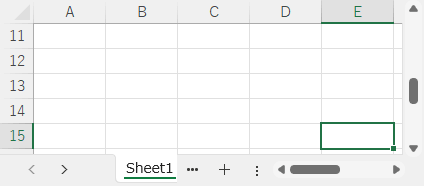
アクティブセルがどの位置にあっても瞬時に画面内の先頭や最後のセルに移動できるため、そこからアクティブセルを移動してデータ入力できるようになります。
🚫アクティブセルが移動しなくなる
スクロールロックを解除しないと矢印キーや PageUp, PageDown キーでアクティブセルが移動しないで、スクロールされるようになります。忘れずに ScrollLock キーを入力して解除するようにします。
アクティブセルを操作する
アクティブセルをシートの先頭に移動したり、画面の先頭や最後のセルに移動させたりできます。
- 先頭に移動:アクティブセルをシートや行の先頭に移動する方法があります。セルA1 やアクティブセルのある行の先頭に移動できます。
- 最後のセルに移動:アクティブセルを最後のセルに移動する方法があります。一番下の行と一番右の列に入力されている右下のセルに移動できます。
- テーブルの四隅に移動:アクティブセルをテーブルや選択範囲の四隅に移動する方法があります。途中に空のセルが入っていても確実に隅まで移動できます。
- アクティブセルの位置に戻る:アクティブセルの位置に戻る方法があります。スクロールしてアクティブセルが見えなくなっているときに瞬時にその位置まで戻れます。
まとめ
- アクティブセルを表示:シートがどこにスクロールされていても、瞬時にアクティブセルを画面の先頭や最後に移動させられます。
- スクロールロックをオフ:スクロールロックを解除しないと、矢印キーや PageUp, PageDown キーでアクティブセルが移動しなくなります。
- 操作性アップ:マウスとキーボードを持ち替えることなく、キーボードから手を離さないでアクティブセルを表示しデータ入力を始められます。
この方法を活用してエクセルの時短に役立ててください。