Excel のアクティブセルを次の選択範囲に移動するには
更新日:
エクセルで範囲選択してからデータを入力すると、アクティブセルがその範囲内を自動で移動するので、効率的に入力できるのは知っていますか? Enter キーや Tab キーを押しても、選択範囲を解除せずにアクティブセルを移動させることができます。
この記事では、アクティブセルを次の選択範囲に移動する方法を紹介します。複数の範囲を範囲選択すると、それぞれの範囲にアクティブセルを移動できるようになります。
データ入力を開始するたびに範囲選択するのもいいですが、まとめて複数の範囲を範囲選択すると、選択範囲を解除することなく自由に行き来できるようになります。
複数の選択範囲がある状態で Ctrl + Alt + → キーを入力して、移動できます。
アクティブセルを次の選択範囲に移動する
アクティブセルを前や次の選択範囲に移動するには、Ctrl + Alt キーを押しながら ←, → キーを入力します。
- エクセルを開きます。
-
Ctrl キーを押しながら複数のセルを範囲選択します。
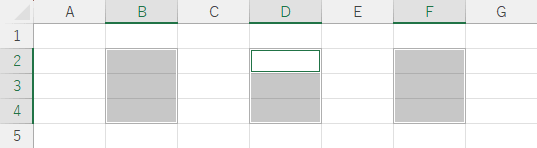
-
- 前の選択範囲に移動:Ctrl + Alt + ← キーを入力します。
- 次の選択範囲に移動:Ctrl + Alt + → キーを入力します。
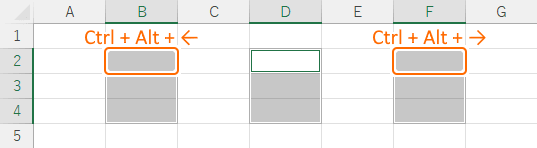 この操作を繰り返して、すべての選択範囲をループするようにアクティブセルが移動します。
これで、前や次の選択範囲にアクティブセルが移動されました。複数の選択範囲を行き来することができます。
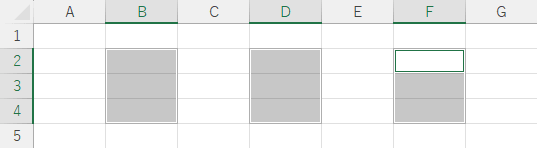
Enter キーや Tab キーを入力して選択範囲を解除しないでアクティブセルを選択範囲内で移動する方法があります。
アクティブセルを移動してみる
Ctrl キーを押しながら範囲選択すると、それが1つの選択範囲になります。これを繰り返して複数の範囲を範囲選択できます。
それぞれの選択範囲を Ctrl + Alt + → キーを入力して移動できます。また、Enter キーや Tab キーを押し続けると、すべての範囲をアクティブセルが移動できます。
-
セルを範囲選択します。続けて Ctrl キーを押しながら他の範囲を範囲選択します。
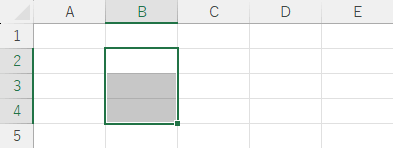
-
複数の範囲が範囲選択されました。Ctrl + Alt + → キーを入力します。
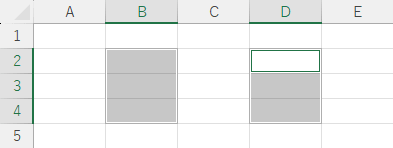
-
次の選択範囲にアクティブセルが移動します。Enter キーや Tab キーを入力します。
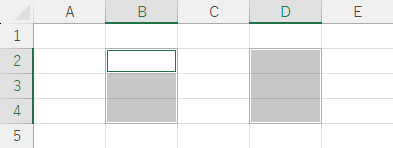
-
選択範囲内でアクティブセルが移動します。
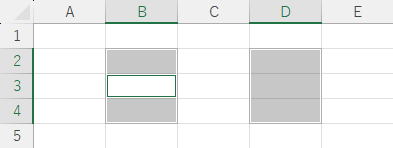 何度も Enter キーや Tab キーを入力すると、次の選択範囲にアクティブセルが移動します。
このようにデータ入力したい範囲を選択しておくことで、その範囲だけをアクティブセルが移動できるようになります。
選択範囲が複数存在しない状態で Ctrl + Alt + → キーを入力してもアクティブセルは移動しません。
アクティブセルを操作する
選択範囲を解除しないでアクティブセルを移動させられます。
- 基本的な移動:アクティブセルを隣接するセルに移動する方法があります。アクティブセルを1セル移動する基本的な操作です。
- 選択範囲の四隅に移動:アクティブセルをテーブルや選択範囲の四隅に移動する方法があります。途中に空のセルがあっても確実に隅まで移動できます。
- アクティブセルの位置に戻る:アクティブセルの位置に戻る方法があります。スクロールしてアクティブセルが見えなくなっているときに瞬時にその位置まで戻れます。
その他の移動する方法など、アクティブセルを移動する方法でまとめて紹介します。
まとめ
- 入力したいセルを移動する:範囲選択してからデータ入力をすると余計なセルにアクティブセルが移動しなくなります。
- 入力効率アップ:複数の範囲にデータ入力したいときは、まとめて範囲選択しておくと何度も範囲選択する手間が省けます。
- Enter キーと組み合わせ:選択範囲を移動したら Enter キーや Tab キーからその範囲内にデータ入力ができます。
この方法を活用してエクセルの時短に役立ててください。