Excel のシートをスクロールする方法とは
公開日:
エクセルには数多くのセルがあるため、シートをスクロールして画面外に隠れているセルを表示することはよくあります。スクロールは Windows の基本操作なので、覚えておくとすべてのアプリで役に立ちます。
マウスやキーボードなどからスクロールする方法を使い分けることで、目的のセルを素早く見つけられるようになり作業効率の向上につながります。
1行ずつや画面単位でスクロールしたり、入力範囲を瞬時にスクロールできるようになります。
スクロールとは
スクロールとは、画面に表示されている内容を動かして、隠れている部分を表示させることです。Windows のすべてのウィンドウには数多くの情報が表示されています。画面の大きさは限られているので、そのすべてを一度に表示することはできません。そこで、画面をスクロールして隠れている情報を表示させることができます。
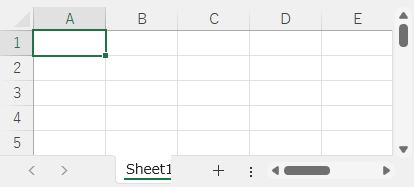
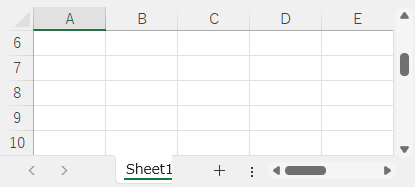
スクロールの仕方
スクロールする方法を紹介します。それぞれを使い分けたり、使いやすい方法を選択します。
🎚️スクロールバーからスクロールする
スクロールバーからスクロールする方法があります。
-
-
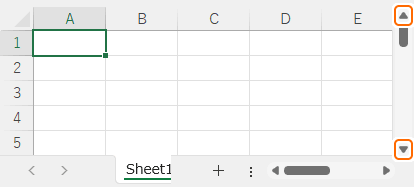
1行ずつ上下にスクロール:垂直スクロールバーの矢印を選択します。押しっぱなしにすると連続で選択されます。
-
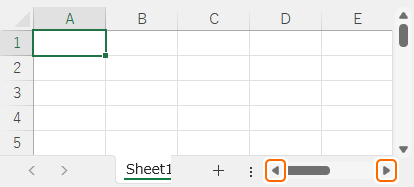
1列ずつ左右にスクロール:水平スクロールバーの矢印を選択します。押しっぱなしにすると連続で選択されます。
-
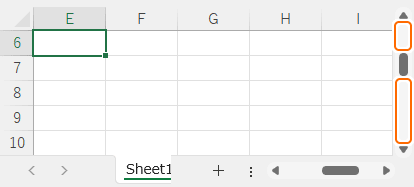
画面単位で上下にスクロール:垂直スクロールバーの空きスペースを選択します。押しっぱなしにすると連続で選択されます。
-
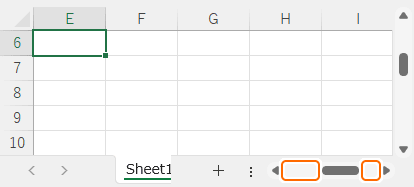
画面単位で左右にスクロール:水平スクロールバーの空きスペースを選択します。押しっぱなしにすると連続で選択されます。
-
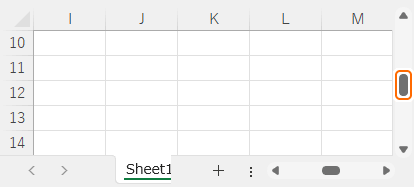
入力範囲で上下にスクロール:垂直スクロールバーのつまみをドラッグします。
-
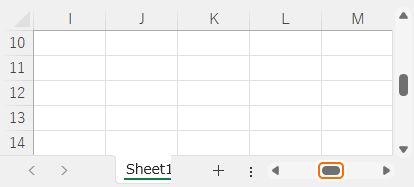
入力範囲で左右にスクロール:水平スクロールバーのつまみをドラッグします。
-
1行ずつ上下にスクロール:垂直スクロールバーの矢印を選択します。押しっぱなしにすると連続で選択されます。
広範囲にスクロールするときはつまみをドラッグする方法をよく使います。
🖱️マウスホイールからスクロールする
マウスホイールを回転してスクロールする方法があります。
-
- 上にスクロール:マウスホイールを上に回転します。
- 下にスクロール:マウスホイールを下に回転します。
-
左にスクロール:
- マウスホイールを左に傾けます。
- または Ctrl + Shift キーを押しながらマウスホイールを上に回転します。
-
右にスクロール:
- マウスホイールを右に傾けます。
- または Ctrl + Shift キーを押しながらマウスホイールを下に回転します。
少しだけスクロールしたいときはマウスホイールを使う方法が簡単です。
⌨️キーボードからスクロールする
キーボードからスクロールする方法があります。
-
- 1セルずつスクロール:スクロールさせたい方向の ↑, ↓, ←, → キーを押しっぱなしにします。
- 画面単位で上にスクロール:PageUp キーを入力します。
- 画面単位で下にスクロール:PageDown キーを入力します。
- 画面単位で左にスクロール:Alt + PageUp キーを入力します。
- 画面単位で右にスクロール:Alt + PageDown キーを入力します。
この他にもデータの端までスクロールする方法もあります。アクティブセルが移動するので、移動先でそのままデータを入力できます。
⌨️スクロールロックしてスクロールする
スクロールロックしてスクロール方法があります。
-
ScrollLock キーを入力してオンにします。
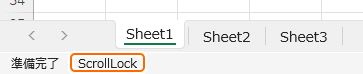
-
- 1セルずつスクロール:スクロールさせたい方向の ↑, ↓, ←, → キーを入力します。
-
上にスクロール:
- PageUp キーを入力します。
- または Ctrl + ↑ キーを入力します。
-
下にスクロール:
- PageDown キーを入力します。
- または Ctrl + ↓ キーを入力します。
-
左にスクロール:
- Alt + PageUp キーを入力します。
- または Ctrl + ← キーを入力します。
-
右にスクロール:
- Alt + PageDown キーを入力します。
- または Ctrl + → キーを入力します。
アクティブセルが移動しないのでスクロールした後でも元の位置にデータ入力できます。
⬜アクティブセルの位置にスクロールする
アクティブセルの位置にスクロールする方法があります。
-
- Ctrl + BackSpace キーを入力します。
- または Shift キーを押しながらマウスホイールを回転します。
離れたセルを参照するためにスクロールした後でも瞬時に元の位置に戻ることができます。
目的のセルに移動する
特定のセルに瞬時に移動することができます。
- セル番号を指定する:指定したセル番号に瞬時に移動する方法があります。名前ボックスやジャンプから移動できます。詳細については近日公開予定です。
- ナビゲーション:ナビゲーションからセルや定義された名前のセルに移動する方法があります。目的のセルに名前を定義すると、いつでもそのセルに移動できようになります。
まとめ
- スクロールの目的:画面に表示しきれない情報を表示するためにスクロールします。シートには数多くのセルがあるので必ずスクロールが必要になります。
- 基本操作:スクロールは Windows のすべてのアプリで使用する基本操作です。覚えておくと他のアプリでも役に立ちます。
- スクロールの使い分け:マウスやキーボードなどスクロールする方法を組み合わせることで、より素早く目的のセルを表示させられるようになります。
- スクロールを固定する:行や列を固定してスクロールする方法があります。常に見出しを表示してスクロールできます。
この方法を活用してエクセルの時短に役立ててください。