Excel のアクティブセルを隣接するセルに移動するには
更新日:
エクセルに緑色の太線で囲われているセルがありますよね。これが選択されているセルでアクティブセルといいます。操作対象のセルを示しています。
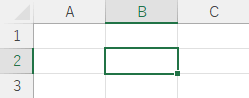
アクティブセルはデータ入力や背景色をするなど操作対象となるセルです。キーボードでなにかデータを入力すると、このアクティブセルに入力されます。
エクセルでまず最初にすることはセルを選択する、つまりアクティブセルを移動することです。目的のセルに素早く移動できるようになるとそれだけ作業効率がアップします。
アクティブセルを移動する方法がいくつかあります。それぞれの結果に違いがあります。
セルモードについて
セルの入力状態を表すセルモードがあります。主に次の種類があります。
- 準備完了:セルを選択している状態。何も入力していないときはこの状態になります。
- 入力:セルに入力している状態。セルに何かデータを入力するとこの状態になります。
- 編集:セルを編集している状態。セルをダブルクリックするか F2 キーを入力するとこの状態になります。
- 参照:セル参照している状態。数式からセル参照するセルを選択するとこの状態になります。
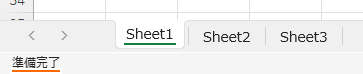
これらの状態によって矢印キーからアクティブセルを移動する動作が変わります。
矢印キーからアクティブセルを移動する
アクティブセルを隣接するセルに移動するには、キーボードから矢印キーを入力します。
- エクセルを開きます。
-
移動したい方向の ↑, ↓, ←, → キーを入力します。押しっぱなしにすると連続で移動します。
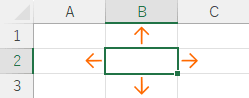
- 準備完了:アクティブセルを移動します。
- 入力:入力を確定してアクティブセルを移動します。
- 編集:セル内のカーソルが移動します。
- 参照:参照先のセルが移動します。
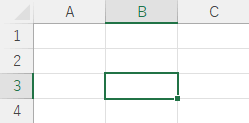
これで、アクティブセルが入力した方向に移動されました。データを入力したいセルまで移動させると、そのセルに入力できるようになります。
🚫アクティブセルが移動しない
アクティブセルが移動しないで画面がスクロールされるときはスクロールロックが有効になっています。ScrollLock キーを入力して解除できます。
Enter や Tab キーからアクティブセルを移動する
アクティブセルを隣接するセルに移動するには、キーボードから Enter, Tab キーを入力します。
-
- 上へ移動:Shift + Enter キーを入力します。
- 下へ移動:Enter キーを入力します。
- 左へ移動:Shift + Tab キーを入力します。
- 右へ移動:Tab キーを入力します。
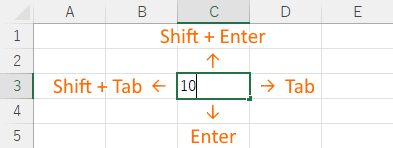
- 準備完了:アクティブセルを移動します。
- 入力:入力を確定してアクティブセルを移動します。
- 編集:入力を確定してアクティブセルを移動します。
- 参照:入力を確定してアクティブセルを移動します。
これで、入力を確定しつつアクティブセルが移動されました。データを入力し、続けて次のセルに入力できるようになります。
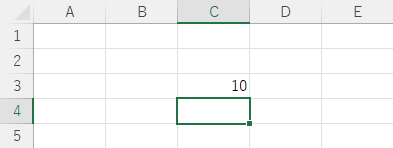
🔤Z 方向に入力する
Tab キーを何度か入力してから Enter キーを入力すると、最初に Tab キーを入力したセルの次の行に折り返して入力できます。表にデータを入力するときに便利です。
セルが範囲選択されているとき
セルが範囲選択されているときのアクティブセルは背景色がハイライトされていないセルです。セルB2 がアクティブセルです。
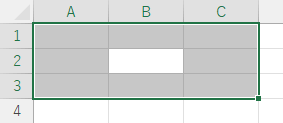
セルを範囲選択しているときは、アクティブセルの移動するキーの動作が変わります。
- 矢印キーを入力すると、アクティブセルを移動して範囲選択が解除されます。
- Enter キーを入力すると、一番下のセルの後に次の列の一番上のセルに折り返します。連続して入力すると、ループするようにすべてのセルにアクティブセルが移動されます。
- Tab キーを入力すると、一番右のセルの後に次の行の一番左のセルに折り返します。連続して入力すると、ループするようにすべてのセルにアクティブセルが移動されます。
Enter キーや Tab キーでは範囲選択が解除されないので、事前に入力したい範囲を選択してからデータを入力すると、その範囲だけアクティブセルを移動させることができるようになります。
アクティブセルを移動してみる
アクティブセルは操作対象となるセルです。事前に入力したいセルを選択して、そのセルに文字を入力したり背景色など書式設定ができるようになります。
表のように多くのデータをまとめて入力するときは、入力した隣のセルに続けて入力します。そのときに Enter キーや Tab キーを入力すると、入力を確定しつつ続けて次のセルに入力ができるのて効率的です。
-
矢印キーを入力してアクティブセルを移動します。セルA2 に移動します。
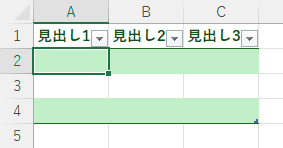 マウスでセルを選択する方法があります。
 -
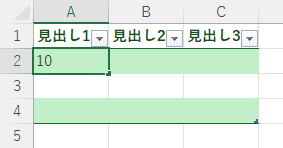
データを入力します。
-
続けて下のセルに入力したいときは Enter キーを入力します。右のセルに入力したいときは Tab キーを入力します。
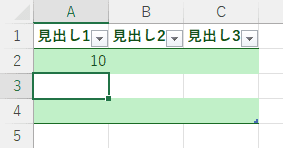
この操作を繰り返してデータを入力していきます。
アクティブセルを操作する
アクティブセルを移動する方向を変更したり、端のセルに移動させたりできます。
- Enter キーの方向:Enter キーを入力してセルを移動する方向を変更する方法があります。行単位で入力したいときは右に移動することができます。
- 画面単位に移動:アクティブセルを画面単位に移動する方法があります。全体を把握したいときにスクロールしながら移動できます。
- データ範囲の端に移動:アクティブセルをデータ範囲の端に移動する方法があります。瞬時に表などの先頭や末尾に移動できるようになります。
まとめ
- 操作対象のセル:アクティブセルは操作対象のセルです。何をするにもまずはアクティブセルを目的のセルまで移動する必要があります。
- 効率的なデータ入力:大量のデータを入力するときに、入力のたびにマウスに持ち替えるのは時間を無駄にしています。キーボードから手を離さずに操作することでサクサクと入力を進められます。
- スムーズな操作:アクティブセルを移動するのはエクセルで最もよく使う操作です。意図通りに移動させられるようになると、それだけ作業効率がアップします。
- 入力状態に注意:セルモードの状態やスクロールロックの状態など他の要因でキーの動作が変わることがあります。
この方法を活用してエクセルの時短に役立ててください。