Excel のセルの選択範囲を拡張・縮小するには
更新日:
エクセルでセルを範囲選択した後に、選択範囲を広げたり縮めたいと思ったことはありませんか?
この記事では、セルの選択範囲を拡張・縮小する方法を紹介します。選択範囲を調整できるようになり、何度も範囲選択する必要がなくなります。
一行や一列ずつ範囲を拡張や縮小できるようになります。Shift キーを押しながらアクティブセルを移動するショートカットキーと組み合わせることでデータ範囲の端や先頭まで瞬時に範囲選択することもできます。
セルの選択範囲を拡張・縮小する方法がいくつかあります。それぞれの結果に違いがあります。
一行や一列ずつ選択範囲を拡張する
一行や一列ずつ選択範囲を拡張・縮小するするには、Shift キーを押しながら矢印キーを入力します。
- エクセルを開きます。
-
事前にアクティブセルを範囲選択の始点に移動したり、セルを範囲選択しておきます。範囲選択の終点となるセルはセルB3 です。
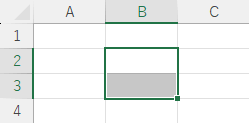 この選択範囲を拡張・縮小できます。アクティブセルが範囲選択の始点です。
 -
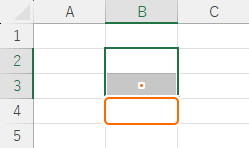
範囲選択の終点となるセルを移動したい方向の ↑, ↓, ←, → キーを入力します。Shift + ↓ キーを入力します。
-
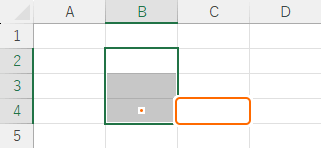
Shift + → キーを入力します。
-
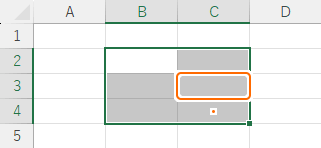
Shift + ↑ キーを入力します。
-
Shift + ← キーを入力します。
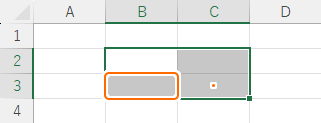
これで、選択範囲を始点(アクティブセル)から終点まで範囲選択を拡張・縮小されました。選択範囲は必ず始点から終点までの四角形になります。
データ範囲の端まで選択範囲を拡張する
データ範囲の端まで選択範囲を拡張・縮小するするには、Shift キーを押しながら Ctrl + 矢印キーを入力します。
-
事前にアクティブセルを範囲選択の始点に移動したり、セルを範囲選択しておきます。範囲選択の終点となるセルはセルB2 です。
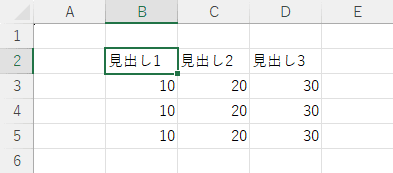 この選択範囲を拡張・縮小できます。アクティブセルが範囲選択の始点です。
 -
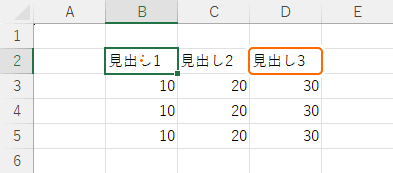
範囲選択の終点となるセルを移動したい方向に Ctrl キーを押しながら ↑, ↓, ←, → キーを入力します。Ctrl + Shift + → キーを入力します。
-
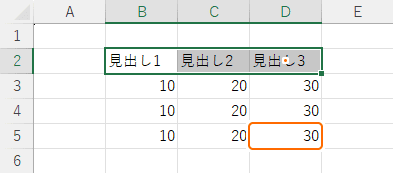
Ctrl + Shift + ↓ キーを入力します。
-
Ctrl + Shift + ← キーを入力します。
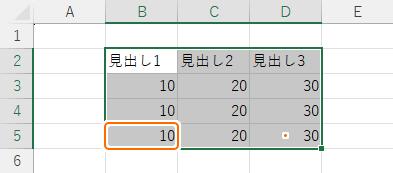
-
Ctrl + Shift + ↑ キーを入力します。
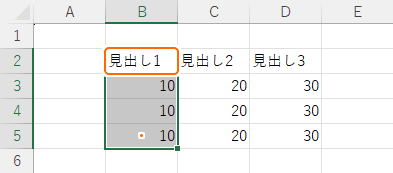
これで、選択範囲を始点(アクティブセル)から終点まで範囲選択を拡張・縮小されました。途中に空のセルがあるときはその手前まで終点のセルが移動します。もう一度入力してデータが入っているセルまで移動できます。
連続したデータの終端まで選択範囲を拡張する
連続したデータの終端まで選択範囲を拡張するには、Shift キーを押しながらアクティブセルの枠をダブルクリックします。
- アクティブセルをデータ範囲の端に移動する方法で選択範囲を拡張できます。
- この方法では選択範囲を縮小できません。また、選択範囲が始点(アクティブセル)から終点の四角形にならないことがあります。
-
事前にアクティブセルを範囲選択の始点に移動したり、セルを範囲選択しておきます。
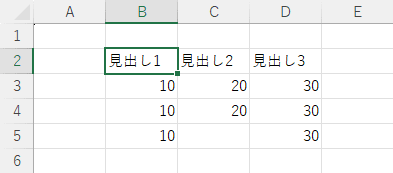 この選択範囲を拡張できます。アクティブセルが範囲選択の始点です。
 -
範囲選択の終点となるセルを移動したい方向のアクティブセルの枠を Shift キーを押しながらダブルクリックします。Shift キーを押しながら右側の枠をダブルクリックします。
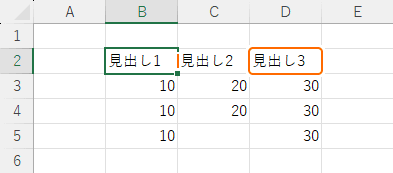
-
列D の下側の枠を Shift キーを押しながらダブルクリックします。
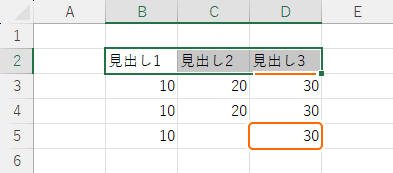
これで、選択範囲を始点(アクティブセル)から終点まで範囲選択を拡張されました。
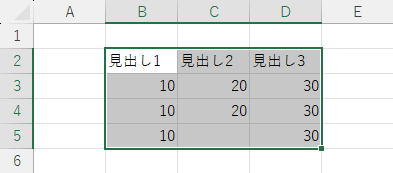
⬛ダブルクリックした位置のセルが終点になる
範囲選択しているときは、アクティブセルのある枠が選択範囲の枠になります。ダブルクリックした位置のセルが終点として移動されます。列C の下側の枠を Shift キーを押しながらダブルクリックします。
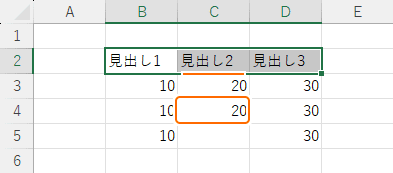
その列に空のセルがあるのでその手前までが範囲選択されます。
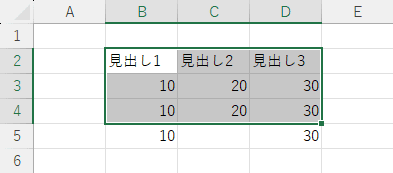
⬛始点から終点までの四角形でなくなる
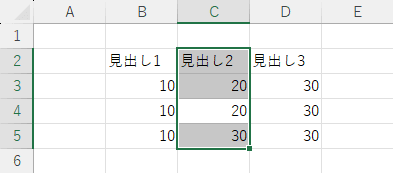
選択範囲がアクティブセルの上下や左右に拡張されると、始点から終点までの四角形でなくなります。このときその方向に縮小できなくなります。
アクティブセルの上側と下側の枠を Shift キーを押しながらダブルクリックします。
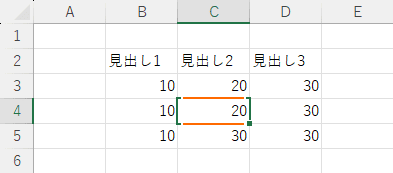
選択範囲が始点から終点の四角形でなくなりました。このときはキーボードを使った方法で、その上下や左右の方向へ縮小できなくなります。
その他の方法で選択範囲を拡張する
他にもアクティブセルを移動するショートカットキーがあります。いずれも Shift キーを押しながら入力することで範囲選択の終点となるセルを移動されます。
- 画面単位に移動
- 画面やシートの端に移動
➡️画面単位に移動
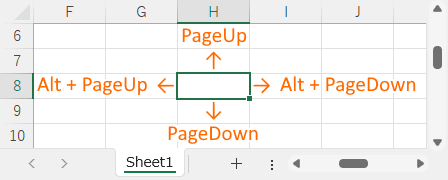
アクティブセルを画面単位に移動する方法があります。
- Shift + PageUp:1画面分上に移動します。
- Shift + PageDown:1画面分下に移動します。
- Alt + Shift + PageUp:1画面分左に移動します。
-
Alt + Shift + PageDown:1画面分右に移動します。
➡️画面やシートの端に移動
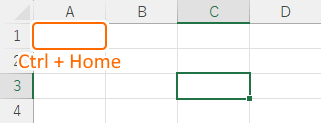
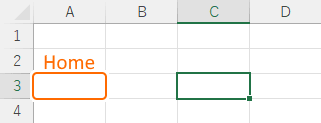
アクティブセルをシートや行の先頭に移動する方法があります。
-
Ctrl + Shift + Home:シートの先頭(セルA1)に移動します。
-
Shift + Home:アクティブセルのある行の先頭(列A)に移動します。
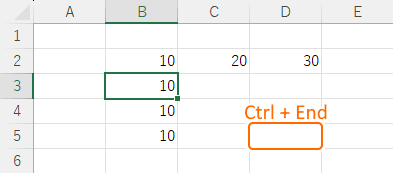
アクティブセルを最後のセルに移動する方法があります。
-
Ctrl + Shift + End:最後のセルに移動します。一番下の行と一番右の列に入力されているセルです。
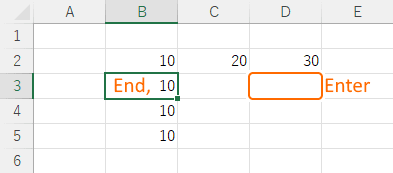
End モードからアクティブセルを移動する方法があります。
-
End, Shift + Enter:アクティブセルのある行の最後のセルがある列に移動します。
アクティブセルを画面の左上や右下に移動する方法があります。
- ScrollLock, Shift + Home:画面左上のセルに移動します。
-
ScrollLock, Shift + End:画面右下のセルに移動します。
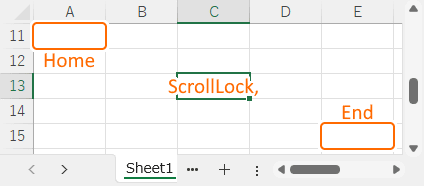 ScrollLock キーを入力してスクロールロックを解除するのを忘れないようにします。
選択範囲が複数あるとき
Ctrl キーを押しながらセルを範囲選択して複数の選択範囲があるときは、アクティブセルがある選択範囲が拡張・縮小されます。
Ctrl + Alt + → キーを入力して、アクティブセルを次の選択範囲に移動できます。
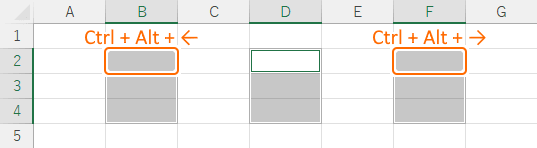
セルの選択範囲を拡張・縮小してみる
選択範囲は必ず範囲選択の始点から終点までの四角形になります。Shift キーを押しながらアクティブセルを移動させることで、終点となるセルが移動するようになり選択範囲の大きさを調整できるようになります。
Shift キーを押しながらショートカットキーを入力するのが混乱して難しいときは選択モードをセル範囲の拡張モードにすると Shift キーを離した状態でも選択範囲を拡張・縮小できるようになります。
❌選択範囲を解除する
選択範囲を解除するには、Shift キーを押していない状態でアクティブセルを移動したり、セルを選択します。
または Shift + BackSpace キーを入力して選択範囲を解除する方法があります。
その他のセルを範囲選択する方法
同じ範囲やシート全体などを素早く範囲選択できます。
- セルを範囲選択する基本:ドラッグしてセルを範囲選択できます。Ctrl キーを押しながら操作すると離れたセルを範囲選択できます。
- 選択モードとは:片手で範囲選択するための選択モードがあります。Shift キーや Ctrl キーが押されているかのようにマウス操作ができるようになります。
- 同じ範囲を繰り返し選択する:特定のセル範囲を選択する方法があります。名前ボックスやナビゲーションから名前やセルの範囲を選択できます。
- シート全体を選択する:シート全体や行列を範囲選択する方法があります。ワンクリックですべてのセルを選択して、フォントなどの書式設定を変更できます。
まとめ
- 選択範囲を調整:範囲選択した後から選択範囲を調整小できるので、失敗しても何度も範囲選択をやり直す必要がなくなります。
- 正確な操作:マウスでドラッグして範囲選択するより、確実に範囲選択したい場所を選択できるようになります。
- 作業効率アップ:大きな表でもスクロールすることなく瞬時に選択できるようになります。
この方法を活用してエクセルの時短に役立ててください。