Excel のセルを範囲選択するには
更新日:
エクセルのセルを範囲選択できることを知っていますか? 複数のセルにまとめて入力や書式設定ができるようになります。
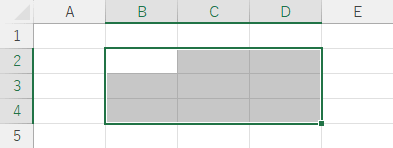
範囲選択しているセルのことを選択範囲といいます。フォントを太字にしたり、背景色を変更するときなど書式設定は選択範囲のすべてのセルに対して行われるようになります。一度の操作でまとめて操作ができるので作業効率がアップします。
セルを範囲選択する方法がいくつかあります。
連続したセルを範囲選択する
連続したセルを範囲選択する方法がいくつかあります。いずれも同じことができます。
- ドラッグして範囲選択する
- Shift キーを押しながら範囲選択する
⬛ドラッグして範囲選択する
連続したセルを範囲選択するには、マウスでセルをドラッグします。
- エクセルを開きます。
-
範囲選択の始点となるセルから終点となるセルまでドラッグします。
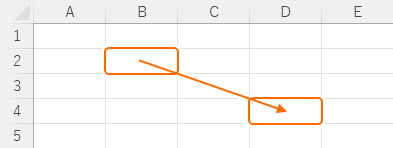
これで、セルが範囲選択されました。選択範囲は必ず始点から終点までの四角形になります。
⬛Shift キーを押しながら範囲選択する
連続したセルを範囲選択するには、Shift キーを押しながら終点のセルをクリックします。
-
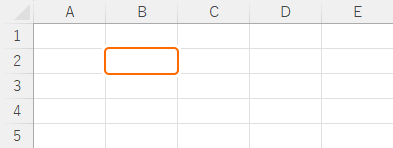
範囲選択の始点となるセルを選択します。
-
範囲選択の終点となるセルを Shift キーを押しながら選択します。
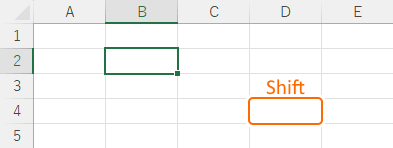
これで、始点(アクティブセル)から終点のセルまでが範囲選択されました。選択範囲は必ず始点から終点までの四角形になります。
離れたセルを範囲選択する
離れたセルを範囲選択するには、Ctrl キーを押しながらセルを範囲選択します。
-
事前にセルを選択したり範囲選択しておきます。
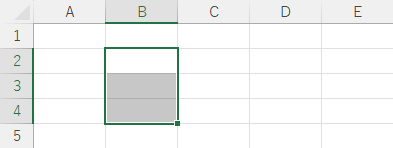 この選択範囲を維持しながら追加で範囲選択できます。
 -
-
ドラッグして範囲選択する:
-
離れた範囲選択の始点となるセルから終点となるセルまで Ctrl キーを押しながらドラッグします。
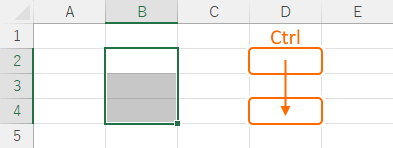 ドラッグを開始したら Ctrl キーを離しても大丈夫です。
-
離れた範囲選択の始点となるセルから終点となるセルまで Ctrl キーを押しながらドラッグします。
-
Shift キーを押しながら範囲選択する:
-
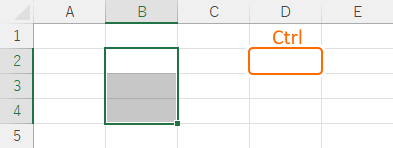
離れた範囲選択の始点となるセルを Ctrl キーを押しながら選択します。
-
離れた範囲選択の終点となるセルを Shift キーを押しながら選択します。
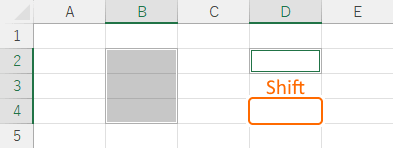
-
離れた範囲選択の始点となるセルを Ctrl キーを押しながら選択します。
この操作を繰り返していくつもの選択範囲を作成できます。 -
ドラッグして範囲選択する:
これで、離れたセルが範囲選択されました。
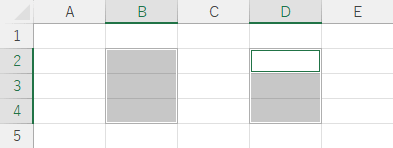
- セルを選択すると選択範囲は解除されます。
- Ctrl キーを押しながら選択範囲内のセルを選択またはドラッグすると、そのセルの選択状態を解除されます。
セルを範囲選択してみる
選択範囲は必ず範囲選択の始点から終点までの四角形になります。
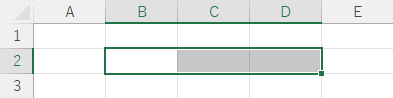
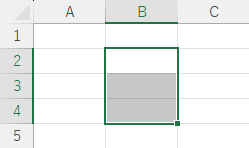
それ以外の形に範囲選択したいときは Ctrl キーを押しながら範囲選択します。
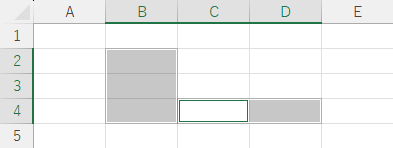
選択範囲のハイライトされていないセルがアクティブセルです。データを入力するとそのセルに入力されます。
▶️選択範囲に対してできること
セルを範囲選択することで、複数のセルに対してまとめて操作できるようになります。
- データ入力:Enter キーや Tab キーからアクティブセルを移動すると、選択範囲内だけを移動できるようになります。あらかじめ入力したいセルを範囲選択することで効率的に入力できます。
- データの削除:Delete キーを入力して選択範囲のセルの値をまとめて削除できます。
- コピーや貼り付け:複数のセルをまとめてコピーしたり、セルや値、数式や書式などをまとめて貼り付けできるようになります。
- 書式設定:フォントや背景色などセルに対する書式設定をまとめて設定できます。
- 検索や置換:検索や置換するとき、選択範囲のセルが対象になります。
➡️アクティブセルを移動する
範囲選択してもアクティブセルは常に1つです。選択範囲を維持したままアクティブセルをその範囲内で移動する方法があります。
アクティブセルを隣接するセルに移動する方法があります。連続して入力すると、ループするようにすべてのセルにアクティブセルが移動されます。
- Shift + Enter:選択範囲内で上へ1セル移動します。
- Enter:選択範囲内で下へ1セル移動します。
- Shift + Tab:選択範囲内で左へ1セル移動します。
- Tab:選択範囲内で右へ1セル移動します。
アクティブセルを選択範囲の四隅に移動する方法があります。
- Ctrl + .:選択範囲の四隅に移動します。
アクティブセルを次の選択範囲に移動する方法があります。Ctrl キーから複数の選択範囲を作成しているときにそれらを移動できます。
- Ctrl + Alt + ←:前の選択範囲に移動します。
- Ctrl + Alt + →:次の選択範囲に移動します。
❌選択範囲を解除する
選択範囲を解除するには、Ctrl キーや Shift キーを押していない状態でセルを選択したり矢印キーを入力します。
または Shift + BackSpace キーを入力して選択範囲を解除する方法があります。
その他のセルを範囲選択する方法
選択範囲を拡張したり、全体を素早く範囲選択できます。
- 選択範囲を拡張する:範囲選択した後に選択範囲を拡張/縮小する方法があります。何度も範囲選択をやり直す必要ががなくなります。
- シート全体を選択する:シート全体や行列を範囲選択する方法があります。ワンクリックですべてのセルを選択して、フォントなどの書式設定を変更できます。
- 表を範囲選択する:表やテーブルを範囲選択する方法があります。瞬時に表全体を選択して書式設定やコピーなどが行えるようになります。
まとめ
- 操作の基本:複数のセルに対して操作したいときは、それをドラッグして範囲選択します。
- 離れたセルを範囲選択:連続していないセルでも Ctrl キーを押しながらドラッグして、離れたセルを範囲選択できます。
- まとめて操作:同じ操作を一つひとつのセルに対して行っているときは、範囲選択することでまとめて書式設定やコピーや貼り付けなどの操作ができるようになります。
この方法を活用してエクセルの時短に役立ててください。