Excel の選択モードとは
更新日:
エクセルの選択モードという言葉を聞いたことはありますか。ステータスバーに「選択範囲の拡張」などと表示されているが有効になっている状態です。
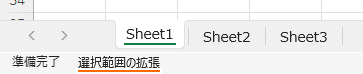
セルを範囲選択するとき、Shift キーや Ctrl キーを押しながら範囲選択することがありますよね。しかし、キーを押しながら操作するのが難しいときがあります。
そんな時、選択モード を活用すると片手で操作できるようになります。Shift キーや Ctrl キーを押していなくても、それが押されているかのように操作できます。
F8 キーを入力して Shift キーを押しているかのようになり、Shift + F8 キーを入力して Ctrl キーを押しているかのようになります。
選択モードとは
選択モードには次の種類があります。マウスから手を離さずにセルを範囲選択するために使用します。
-
解除:
- ステータスバーに何も表示されていないときは選択モードが解除されている通常の状態。他の Excel ウィンドウを選択すると選択モードが解除されます。
- 通常の方法で範囲選択します。
-
選択範囲の拡張:
- Shift キーが押されているような状態。F8 キーを入力してこの状態になります。もう一度入力するか Esc キーを入力して解除できます。
- セルを選択して範囲選択できます。アクティブセルを移動して選択範囲を拡張・縮小できます。
-
選択内容の追加または削除:
- Ctrl キーが押されているような状態。Shift + F8 キーを入力してこの状態になります。もう一度入力するか Esc キーを入力して解除できます。
- セルを選択して離れたセルを範囲選択できます。矢印キーを入力して、選択範囲を維持したままアクティブセルを移動できます。
💡選択モードを表示する
選択モードを表示するには、ステータスバーから選択モードをチェックします。
-
ステータスバーを右クリックして選択モードをチェックします。
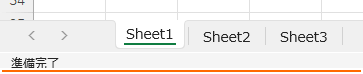

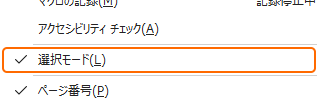
これで、ステータスバーに選択モードが表示されました。何も表示されていないときは解除された通常の状態です。F8 キーを入力してオン/オフを切り替えられます。
選択モードが解除されていると
選択モードが解除されているときは、通常の方法でセルを範囲選択できます。他の Excel ウィンドウを選択すると選択モードが解除されます。
-
マウスで選択:選択範囲が解除され、クリックしたセルがアクティブセルになります。
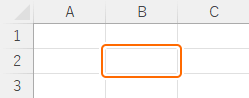
- アクティブセルを移動するキー:矢印キーなどのアクティブセルを移動するキーを入力すると、選択範囲が解除されアクティブセルが移動します。
選択範囲の拡張モードにしてみる
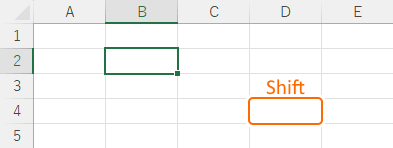
「選択範囲の拡張」モードのときは Shift キーが押されているかのように範囲選択できます。F8 キーを入力してオン/オフを切り替えられます。Esc キーを入力して解除できます。
-
マウスで選択:アクティブセルから選択したセルまでが範囲選択されます。
-
アクティブセルを移動するキー:矢印キーなどからアクティブセルを移動すると、範囲選択の終点のセルが移動され選択範囲を拡張・縮小されます。
ショートカットキーには影響しないので、BackSpace キーを入力しても Shift + BackSpace キー(選択範囲の解除)にはなりません。
Shift キーを押すことなく簡単に連続したセルを範囲選択ができるようになります。
選択内容の追加または削除モードにしてみる
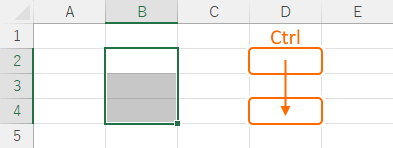
「選択内容の追加または削除」モードのときは Ctrl キーが押されているかのように範囲選択できます。Shift + F8 キーを入力してオン/オフを切り替えられます。Esc キーを入力して解除できます。
-
マウスで選択:選択範囲を維持したまま離れたセルを範囲選択できます。
-
アクティブセルを移動するキー:矢印キーなどのアクティブセルを移動するキーを入力すると、選択範囲を維持したままアクティブセルが移動します。
- このモードのときだけできる操作です。
- ショートカットキーには影響しないので、矢印キーを入力しても Ctrl + 矢印キーにはなりません。
Ctrl キーを押すことなく簡単に離れたセルを範囲選択ができるようになります。
その他のセルを範囲選択する方法
選択範囲を拡張したり、全体を素早く範囲選択できます。
- セルを範囲選択する基本:ドラッグしてセルを範囲選択できます。Ctrl キーを押しながら操作すると離れたセルを範囲選択できます。
- 選択範囲を拡張する:範囲選択した後に選択範囲を拡張/縮小する方法があります。何度も範囲選択をやり直す必要ががなくなります。
- 同じ範囲を繰り返し選択する:特定のセル範囲を選択する方法があります。名前ボックスやナビゲーションから名前やセルの範囲を選択できます。
- シート全体を選択する:シート全体や行列を範囲選択する方法があります。ワンクリックですべてのセルを選択して、フォントなどの書式設定を変更できます。
まとめ
- 片手で操作:Shift キーや Ctrl キーを押しながら操作するのが難しい場合は、選択モードを使用して片手で操作できます。
- ショートカットキーを簡略:Ctrl + Shift + ↓ キーが Ctrl + ↓ のように簡略して入力できるようになります。
- 選択モード限定の操作:「選択内容の追加または削除」モードのときだけ、選択範囲を維持したままアクティブセルを好きな位置に移動できます。それ以外の操作はすべて通常の状態でもできます。
この方法を活用してエクセルの時短に役立ててください。