Excel の選択範囲を解除するには
更新日:
エクセルで範囲選択した後に「どうやって解除するんだろう?」と疑問に思ったことはありませんか? 他のセルを選択したりアクティブセルを移動したりしていますよね。
この記事では、選択範囲を解除する方法を紹介します。ショートカットキーから瞬時にすべての選択範囲を解除することができます。
すべての範囲や一部のセルだけ、特定の行列など不要だと思う範囲だけを解除できるようになります。間違って余計な部分まで範囲選択してしまっても、最初からやり直す必要がなくなります。
選択範囲を解除する方法がいくつかあります。
選択範囲全体を解除する
選択範囲全体を解除するには、キーボードから Shift + BackSpace キーを入力します。
- エクセルを開きます。
- セルを範囲選択しておきます。
-
キーボードから Shift + BackSpace キーを入力します。
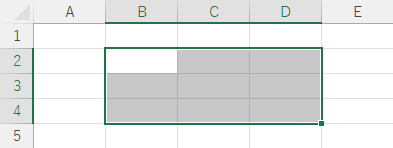
これで、すべての選択範囲が解除されました。アクティブセルが隠れているときはその位置が表示されます。
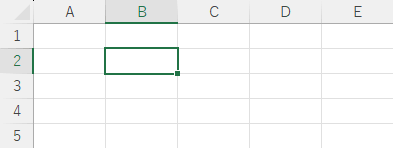
- どこでもいいのでセルをクリックしても選択範囲を解除できます。
- 矢印キーを入力するなどアクティブセルを移動しても選択範囲を解除できます。
選択範囲の一部のセルを解除する
一部のセルの選択範囲を解除するには、Ctrl キーを押しながらセルを範囲選択する操作をすると、その範囲だけを解除できます。
セルの選択範囲を解除する方法がいくつかあります。
- 一つのセルを解除する
- セルの範囲を解除する
⬜一つのセルを解除する
一つのセルを解除するには、選択範囲を解除したいセルを Ctrl キーを押しながらクリックします。
- セルを範囲選択しておきます。
-
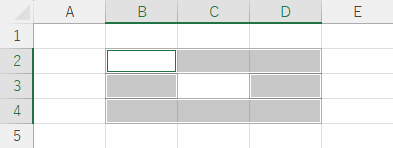
選択範囲を解除したいセルを Ctrl キーを押しながらクリックします。セルC3 をクリックします。
この操作は離れたセルを範囲選択する方法と同じです。
これで、クリックしたセルだけ選択範囲が解除されました。
⬜セルの範囲を解除する
セルの範囲を解除するには、選択範囲を解除したい範囲を Ctrl キーを押しながらマウスでドラッグします。
- セルを範囲選択しておきます。
-
選択範囲を解除したい範囲を Ctrl キーを押しながらドラッグします。セルC3 からセルD4へドラッグします。
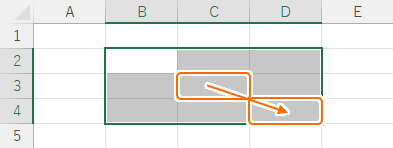 この操作は離れたセルを範囲選択する方法と同じです。
これで、範囲選択したセルだけ選択範囲が解除されました。
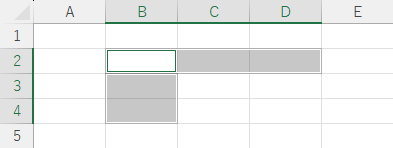
- ドラッグを開始したセルが選択範囲内だと、範囲選択したすべてのセルの選択が解除されます。
- ドラッグを開始したセルが選択範囲外だと、範囲選択したすべてのセルの選択されます。
選択範囲の行列を解除する
選択範囲の行列を解除するには、Ctrl キーを押しながら行列を範囲選択する操作を2回繰り返すと、その行列だけを解除できます。
⬜選択範囲の行を解除する
選択範囲の行を解除するには、選択範囲を解除したい行を Ctrl キーを押しながら範囲選択します。これを2回繰り返します。
-
選択範囲を解除したい行の見出しを Ctrl キーを押しながらドラッグします。
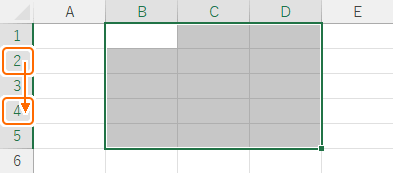 1回目は行全体を範囲選択する操作になります。
 -
もう一度同じ操作を繰り返します。
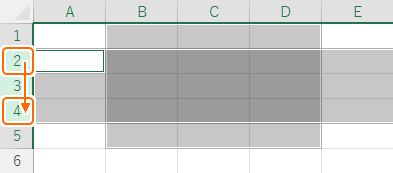 2回目が選択範囲を解除する操作になります。
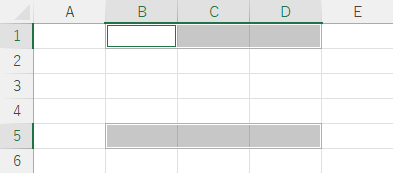
これで、その行の選択範囲が解除されました。
⬜選択範囲の列を解除する
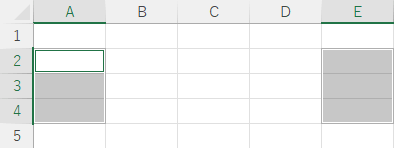
選択範囲の列を解除するには、選択範囲を解除したい列を Ctrl キーを押しながら範囲選択します。これを2回繰り返します。
-
選択範囲を解除したい列の見出しを Ctrl キーを押しながらドラッグします。
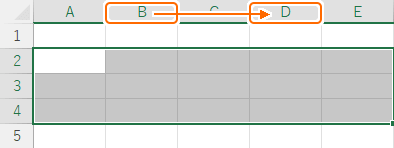 1回目は列全体を範囲選択する操作になります。
 -
もう一度同じ操作を繰り返します。
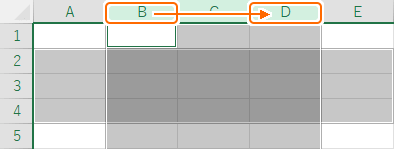 2回目が選択範囲を解除する操作になります。
これで、その列の選択範囲が解除されました。
セルの選択範囲を解除してみる
大きな表全体を範囲選択して書式設定などの操作を行った後に、Shift + BackSpace キーを入力すると、瞬時に選択範囲を解除してアクティブセルがある位置に戻って作業を再開できます。
同様に、データ入力したいセルをクリックしてもすぐに作業を再開できます。
範囲選択中に不要なセルを除外したい場合は Ctrl キーを押しながらそのセルをクリックして、選択範囲から解除できます。
このように選択範囲の一部を解除することで、複数のセルを何度も範囲選択し直す手間がなくなり、一度の操作で複雑な範囲に効率的に処理を行えるようになります。
↕️選択範囲を拡張・縮小する
選択範囲を解除しなくてもセルの選択範囲を拡張・縮小する方法がいろいろとあります。
例えば範囲選択後に Shift + 矢印 キーを入力して選択範囲を拡張・縮小できます。
その他のセルを範囲選択する方法
表やシート全体を素早く範囲選択できます。
- セルを範囲選択する基本:ドラッグしてセルを範囲選択できます。Ctrl キーを押しながら操作すると離れたセルを範囲選択できます。
- シート全体を選択する:シート全体や行列を範囲選択する方法があります。ワンクリックですべてのセルを選択して、フォントなどの書式設定を変更できます。
- 表を範囲選択する:表やテーブルを範囲選択する方法があります。瞬時に表全体を選択して書式設定やコピーなどが行えるようになります。
まとめ
- 選択範囲を完全に解除:Shift + BackSpace キーを入力するか、セルをクリックするだけで簡単に解除できます。
- 選択範囲の一部を解除:解除したい選択範囲を Ctrl キーを押しながらクリックして、その範囲を解除できます。
- 複雑な範囲にまとめて操作:四角形以外の範囲に対してまとめて書式設定などの操作をしたいときに、その部分の範囲を解除することでまとめて操作できるようになります。
この方法を活用してエクセルの時短に役立ててください。