Excel のシート全体や行列を範囲選択するには
更新日:
エクセルでシート全体や行列の書式を変更したりコピーするときにどのように範囲選択していますか? セルをドラッグしていては、いつまでたってもスクロールが終わりませんよね。
この記事では、シート全体や行列を範囲選択するには方法を紹介します。ワンクリックですべてのセルを範囲選択することができます。また、行列もセルを範囲選択する方法と同様に選択することができます。
マウスを使わずにショートカットキーだけでも、すべてのセルを選択したり行列を範囲選択できます。データ編集や書式設定といった作業が素早く行えるようになります。
セルを範囲選択する方法がいくつかあります。
シート全体を範囲選択する
シート全体を範囲選択する方法がいくつかあります。いずれも同じことができます。
- マウスからすべてのセルを範囲選択する
- ショートカットキーからすべてのセルを範囲選択する
⬛マウスからすべてのセルを範囲選択する
すべてのセルを範囲選択するには、シート左上にある◢を選択します。
- エクセルを開きます。
-
シート左上にある◢を選択します
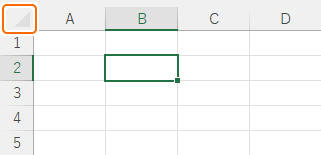 Shift キーを押しながら選択するとアクティブセルの位置が変わりません。
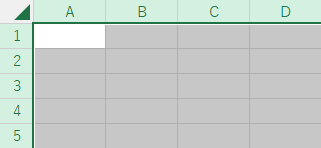
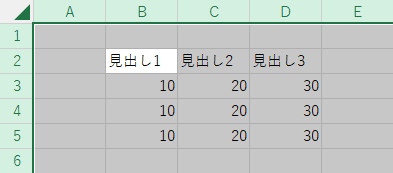
これで、すべてのセルが範囲選択されました。アクティブセルがセルA1 に移動されます。
⬛ショートカットキーからすべてのセルを範囲選択する
すべてのセルを範囲選択するには、キーボードから Ctrl + A キーを入力します。
-
- キーボードから Ctrl + A キーを入力します。
-
または Ctrl + Shift + Space キーを入力します。
IME が直接入力モードのときに使用できます。
- キーボードから Ctrl + A キーを入力します。
-
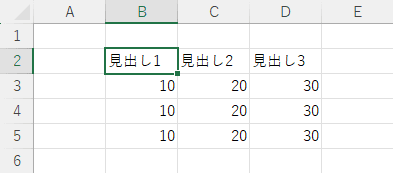
アクティブセルの周りにデータが入力されているときは、アクティブセル領域(周りが空のセルで囲まれた範囲)が範囲選択されます。もう一度 Ctrl + A キーまたは Ctrl + Shift + Space キーを入力します。
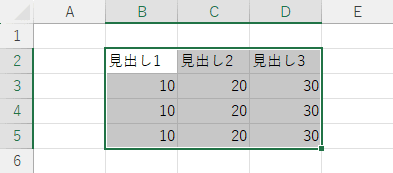 テーブル化している範囲内で見出し行や集計行を表示しているときは、さらにもう一度入力して合計3回入力する必要があります。
これで、すべてのセルが範囲選択されました。アクティブセルの位置は変わりません
行列を範囲選択する
行を範囲選択する方法がいくつかあります。いずれも同じことができます。
- ドラッグして行を範囲選択する
- 連続した行を範囲選択する
- ショートカットキーから行を範囲選択する
- 離れた行を範囲選択する
⬛ドラッグして行を範囲選択する
行を範囲選択するには、マウスで行見出しをドラッグします。
-
範囲選択の始点となる行から終点となる行までドラッグします。
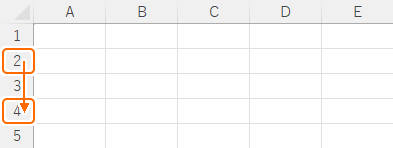 ドラッグ中はマウスホイールでスクロールすることはできません。
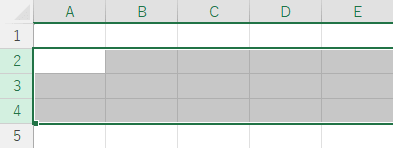
これで、行が範囲選択されました。
⬛連続した行を範囲選択する
行を範囲選択するには、Shift キーを押しながら終点の行見出しをクリックします。
-
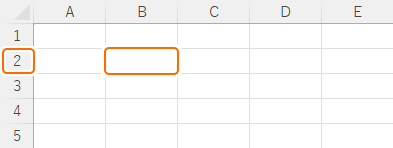
範囲選択の始点となる行または行にあるセルを選択します。
-
範囲選択の終点となる行を Shift キーを押しながら選択します。
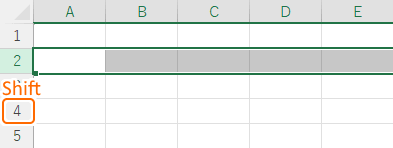
これで、始点(アクティブセル)のある行から終点の行までが範囲選択されました。
⬛ショートカットキーから行を範囲選択する
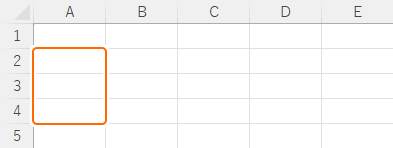
行を範囲選択するには、セルを範囲選択してから Shift + Space キーを入力します。列なら Ctrl + Space キーを入力します。
-
範囲選択したい行にあるセルを適当に範囲選択します。
-
-
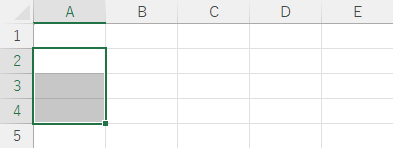
行を範囲選択する:キーボードから Shift + Space キーを入力します。
 IME が直接入力モードのときに使用できます。
 - 列を範囲選択する:キーボードから Ctrl + Space キーを入力します。
-
行を範囲選択する:キーボードから Shift + Space キーを入力します。
これで、選択範囲が行選択に拡張されました。マウスを使わず素早く範囲選択できます。
⬛離れた行を範囲選択する
行を範囲選択するには、Ctrl キーを押しながら行見出しを範囲選択します。
-
事前にセルや行を範囲選択しておきます。
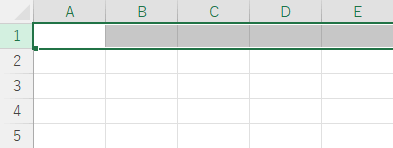 この選択範囲を維持しながら追加で範囲選択できます。
 -
-
ドラッグして範囲選択する:
-
離れた範囲選択の始点となる行から終点となる行まで Ctrl キーを押しながらドラッグします。
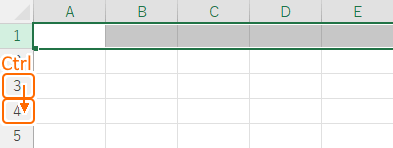 ドラッグを開始したら Ctrl キーを離しても大丈夫です。
-
離れた範囲選択の始点となる行から終点となる行まで Ctrl キーを押しながらドラッグします。
-
連続した行を範囲選択する:
-
離れた範囲選択の始点となる行または行にあるセルを Ctrl キーを押しながら選択します。
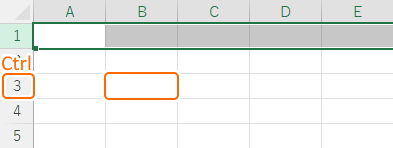
-
離れた範囲選択の終点となる行を Shift キーを押しながら選択します。
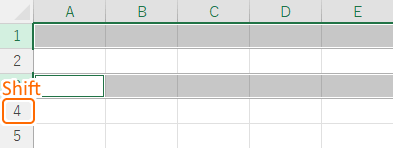
-
離れた範囲選択の始点となる行または行にあるセルを Ctrl キーを押しながら選択します。
この操作を繰り返していくつもの選択範囲を作成できます。 -
ドラッグして範囲選択する:
これで、離れた行が範囲選択されました。
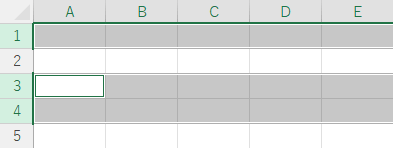
- セルを選択すると選択範囲は解除されます。
- Ctrl キーを押しながら範囲選択された行を選択またはドラッグすると、その行の選択状態を解除されます。
データが入力されている範囲を選択する
データが入力されている範囲を選択する方法がいくつかあります。
- データが入力されているすべての範囲を選択する
- 特定の行列からデータが入力されている範囲を選択する
⬛データが入力されているすべての範囲を選択する
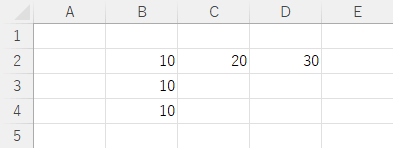
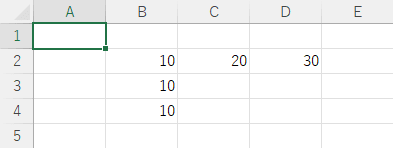
データが入力されている範囲を選択するには、セルA1 を選択してから Ctrl + Shift + End キーを入力します。
-
Ctrl + Home キーを入力して、セルA1 を選択します。
 アクティブセルをシートの先頭に移動する方法で、詳しく解説しています。
 -
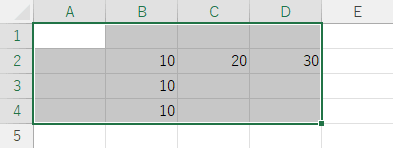
Ctrl + Shift + End キーを入力して、最後のセルまで選択範囲を拡張します。
- アクティブセルを最後のセルに移動する方法で、最後のセルが更新されるタイミングなど詳しく解説しています。
- End モードを使用して End キーを入力してから Shift + Home キーを入力するのと同じです。
これで、データが入力されているすべての範囲が選択されました。一番下の行と一番右の列に入力されているセルが最後のセルです。
⬛特定の行列からデータが入力されている範囲を選択する
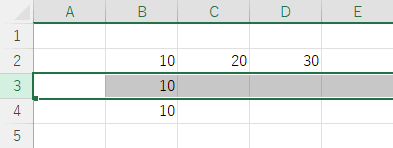
特定の行からデータが入力されている範囲を選択するには、行 を選択してから Ctrl + Shift + End キーを入力します。
-
範囲選択の始点となる行 を選択します。
-
Ctrl + Shift + End キーを入力して、最後のセルまで選択範囲を拡張します。
- アクティブセルを最後のセルに移動する方法で、最後のセルが更新されるタイミングなど詳しく解説しています。
- End モードを使用して End キーを入力してから Shift + Home キーを入力するのと同じです。
これで、特定の行からデータが入力されている範囲が選択されました。行全体を選択したいときは続けて Ctrl + → キーを入力します。列全体のときは Ctrl + ↓ キーを入力します。
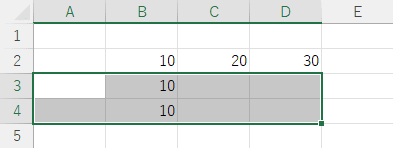
セルを範囲選択してみる
▶️シート全体を範囲選択してできること
シート全体を範囲選択することで、すべてのセルに対してまとめて操作できるようになります。
-
まとめて書式設定:すべてのセルに対してフォントや背景色などの書式設定をまとめて設定できます。書式を統一できるようになります。
新しいシートのフォントやフォントサイズを変更するオプション設定があります。詳細については後日公開予定です。
-
シートのコピーや貼り付け:シート全体のデータを別のファイルやシートにコピーして貼り付けられます。
シートをコピーしたり、シートを他のファイルにコピーする方法があります。
- シートをクリア:ホームタブ > クリア > すべてクリア からシート全体のデータや書式などすべてを削除できます。
- 印刷範囲を設定:簡単にシート全体を印刷範囲の対象に設定できます。
- セルの保護:シートの保護からセルをロックしたりロックを解除するときに、すべてのセルをまとめて変更できます。
▶️行列を範囲選択してできること
行や列を範囲選択することで、複数の行や列に対してまとめて操作できるようになります。
- 行列をコピーや移動:行や列のデータを別の場所にコピーや移動できます。この方法でデータを整理したり再配置できます。
- 行列のサイズ変更:行の高さや列の幅などサイズをまとめて変更できるようになります。
- 行列の挿入や削除:行や列をまとめて挿入したり削除できます。
- 行列の非表示・再表示:見せたくない行や列をまとめて非表示にできます。必要な範囲の行や列を再表示できます。
シート全体を選択しているときは、すべての行と列が選択されている状態になります。
❌選択範囲を解除する
選択範囲を解除するには、セルを選択するか矢印キーを入力します。
または Shift + BackSpace キーを入力して選択範囲を解除する方法があります。
その他のセルを範囲選択する方法
選択範囲を拡張したり、表を素早く範囲選択できます。
- セルを範囲選択する基本:ドラッグしてセルを範囲選択できます。Ctrl キーを押しながら操作すると離れたセルを範囲選択できます。
- 選択範囲を拡張する:範囲選択した後に選択範囲を拡張/縮小する方法があります。何度も範囲選択をやり直す必要ががなくなります。
- 表を範囲選択する:表やテーブルを範囲選択する方法があります。瞬時に表全体を選択して書式設定やコピーなどが行えるようになります。
まとめ
- すべてのセルにまとめて操作:シート全体に対してデータをクリアしたり書式設定を変更するなど、まとめて操作できるようになります。
- 行列にまとめて操作:行や列の移動や削除、サイズ変更などまとめて操作できるようになります。
- 好きな方法で操作:マウスやキーボードから選択できるので慣れている方法で操作できます。ショートカットキーを使うと正確な操作ができます。
この方法を活用してエクセルの時短に役立ててください。