Excel 特定のセル範囲を選択するには
更新日:
エクセルで売上データや見出し、集計行など決まった範囲を選択するときに毎回マウスでドラッグしていませんか?
この記事では、特定のセル範囲を選択する方法を紹介します。選択したい範囲を入力するだけで瞬時に選択できるようになります。
同じ範囲を何度も範囲選択するのは時間がかかり、操作ミスにより間違った範囲を選択する危険もあります。その範囲に名前を定義しておけば、名前を選択するだけでその範囲を選択できるようになり、作業効率が格段にアップします。
特定のセル範囲を選択する方法がいくつかあります。それぞれの結果に違いはありません。
セル範囲を指定して範囲選択する
セル範囲を指定して範囲選択する方法がいくつかあります。いずれも同じことができます。
- 名前ボックスからセルを範囲選択する
- ジャンプからセルを範囲選択する
⬛名前ボックスからセルを範囲選択する
セル範囲を指定して範囲選択するには、名前ボックスにセル範囲を指定します。
- エクセルを開きます。
-
-
名前ボックスを選択します。
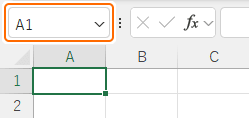 名前ボックスに表示されている値が、アクティブセルのセル番号です。
 - または Alt + F3 キーを入力して、ショートカットから選択できます。
-
名前ボックスを選択します。
-
選択したいセル範囲を指定して Enter キーを入力します。B2:C3 を入力します。
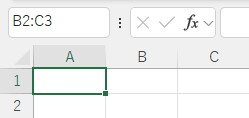
- セル範囲とは範囲選択の始点と終点のセル番号を : で結合したものです。セル参照するときの値と同じです。
- 大文字と小文字は区別しません。
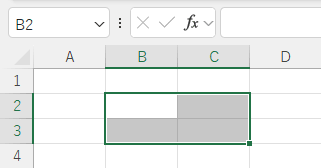
これで、指定したセル範囲が選択されました。隠れているセルなら自動でスクロールして表示されます。
⬛ジャンプからセルを選択する
セル範囲を指定して範囲選択するには、ホームタブにあるジャンプを選択します。
-
-
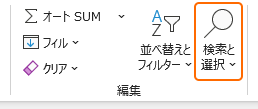
ホームタブから検索と選択にあるジャンプを選択します。または Alt + H, F, D, G キーの順に入力して、ショートカットから選択できます。

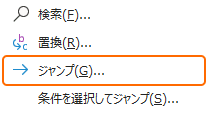
- または Ctrl + G キーを入力して、ショートカットから表示できます。
- または F5 キーを入力して、ショートカットから表示できます。
-
ホームタブから検索と選択にあるジャンプを選択します。または Alt + H, F, D, G キーの順に入力して、ショートカットから選択できます。
-
参照先に選択したいセル範囲を指定して OK を選択します。B2:C3 を入力します。
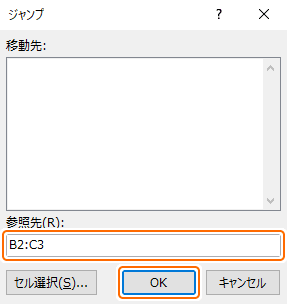
- セル範囲とは範囲選択の始点と終点のセル番号を : で結合したものです。セル参照するときの値と同じです。
- 大文字と小文字は区別しません。
移動先のリストからセル範囲を選択することもできます。リストには定義している名前、名前ボックスやジャンプから移動したときの元のセル番号やセル範囲が履歴として表示されます。
これで、指定したセル範囲が選択されました。隠れているセルなら自動でスクロールして表示されます。
名前を定義してセルを範囲選択する
名前を定義してセルを範囲選択するには、名前ボックスから名前を選択します。
-
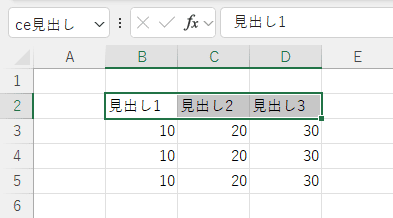
先にセルを範囲選択しておきます。
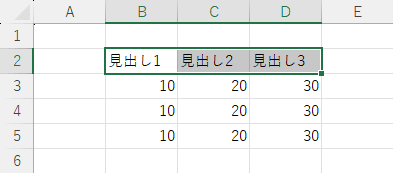
- 名前ボックスに名前を入力して Enter キーを入力します。ce見出し を入力します。
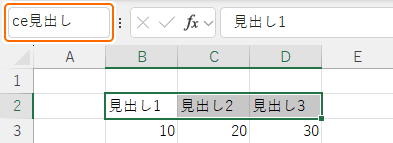
- その範囲を表すわかりやすい名前を付けます。頭文字に ce を付けるなどルールを決めて名前を付けると一覧にその名前が並んで表示されます。
- 数字を先頭文字に使用できません。
- 一部の記号を使用できません。
- スペースは使用できません。代わりに _ などを使用します。
-
名前が定義されたので、名前ボックスの > から 名前 を選択します。
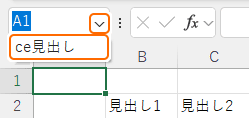
これで、名前を選択してセル範囲が選択されました。他のシートのセルも瞬時に選択して表示されます。
ナビゲーションからセルを範囲選択する
ナビゲーションからセルを範囲選択するには、ナビゲーションから表(セルの範囲)や名前を選択します。
-
表示タブからナビゲーションを選択します。または Alt + W, K キーの順に入力して、ショートカットから選択できます。

 ナビゲーションを表示する方法で、表示される項目など詳しく解説しています。
 -
ナビゲーションから範囲選択したい表(セルの範囲)や名前を選択します。

-
表:データが入力されているセルの範囲が表示されます。空の行と列で囲まれている範囲の単位で表示されます。Ctrl + A キーを入力して選択される範囲と同様です。

-
名前:セルの範囲に名前を定義しているときは、参照先のセルのあるシートに、その名前が表示されます。

-
表:データが入力されているセルの範囲が表示されます。空の行と列で囲まれている範囲の単位で表示されます。Ctrl + A キーを入力して選択される範囲と同様です。
これで、表や名前を選択してセル範囲が選択されました。名前を付けなくてもセルの範囲を選択できるので便利です。
🔍検索
検索ボックスにキーワードを入力して一致する要素だけを常に表示できます。
セルの範囲に名前を付けるときにルールを決めると簡単に絞り込めて便利です。例えば ce を先頭に付けて後ろにセル範囲の名前を入力するなど。これで ce で検索すると範囲選択したいセルの一覧を表示できます。

セルを範囲選択してみる
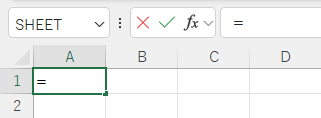
セル範囲を入力するときは、セルに = を入力してから範囲選択するとセル範囲の値が数式バーに表示されます。
-
セルに = を入力します。
-
続けてセルを範囲選択します。数式バーにセル範囲の値が表示されます。
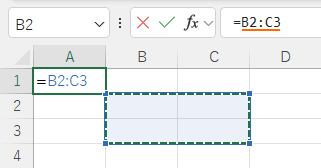
この値を名前ボックスやジャンプに入力して範囲選択できます。
離れたセルを範囲選択したいときは、B2:B3,D2:D3 のようにセル範囲を ,で区切ります。
🖌️テーブルの範囲を選択
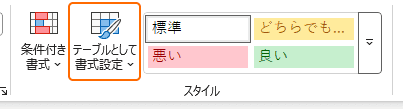
ホームタブ > テーブルとして書式設定 からテーブル化していると、見出し、データ、集計行、全体などをマウスで簡単に選択できるようになります。
その他のセルを範囲選択する方法
選択範囲を拡張したり、表を素早く範囲選択できます。
- セルを範囲選択する基本:ドラッグしてセルを範囲選択できます。Ctrl キーを押しながら操作すると離れたセルを範囲選択できます。
- 選択範囲を拡張する:範囲選択した後に選択範囲を拡張/縮小する方法があります。何度も範囲選択をやり直す必要ががなくなります。
- シート全体を選択する:シート全体や行列を範囲選択する方法があります。ワンクリックですべてのセルを選択して、フォントなどの書式設定を変更できます。
- 表を範囲選択する:表やテーブルを範囲選択する方法があります。瞬時に表全体を選択して書式設定やコピーなどが行えるようになります。
まとめ
- 瞬時に範囲選択:膨大なデータでもその範囲がわかっていれば、名前ボックスに入力して瞬時に選択できます。
- 名前から範囲選択:セル範囲に名前を定義しておくと、正確にその範囲を選択できるようになります。
- ナビゲーションから範囲選択:表(セルの範囲)なら名前を付けなくても自動でナビゲーションに表示されるので、簡単に選択できます。
この方法を活用してエクセルの時短に役立ててください。