Excel のシートをキーボードからスクロールするには
更新日:
エクセルにデータを入力したり分析しているときに、キーボードから手を離さないでスクロールしたいと思ったことはありませんか。スクロールするたびに何度もマウスを手にするのは煩わしいですよね。
この記事では、キーボードからスクロールする方法を紹介します。データを入力しながら、そのままキーボードでスクロールできるようになります。
1セルずつ上下や左右にスクロールしたり、画面単位でスクロールできます。離れた場所にあるセルにも瞬時に移動でき、それだけ作業効率がアップします。
シートをキーボードからスクロールする方法がいくつかあります。それぞれの結果に違いがあります。
シートを1セルずつスクロールする
シートを1セルずつスクロールするには、キーボードから矢印キーを入力します。
- エクセルを開きます。
-
スクロールさせたい方向の ↑, ↓, ←, → キーを押しっぱなしにします。
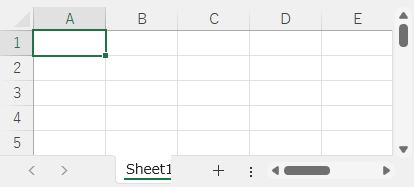
- これはアクティブセルを隣接するセルに移動する方法と同じです。
- マウスホイールを回転して同様にスクロールする方法があります。そのときはアクティブセルが移動されません。
これで、入力した方向に1セルずつアクティブセルが移動します。それに合わせて自動でスクロールされます。アクティブセルが移動しているのでそのままデータを入力できます。
シートを画面単位でスクロールする
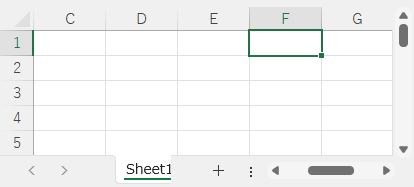
シートを画面単位でスクロールするには、キーボードから PageUp, PageDown キーを入力します。
-
- 上にスクロール:PageUp キーを入力します。
- 下にスクロール:PageDown キーを入力します。
- 左にスクロール:Alt + PageUp キーを入力します。
- 右にスクロール:Alt + PageDown キーを入力します。
- これはアクティブセルを画面単位に移動する方法と同じです。
- スクロールバーから同様にスクロールする方法があります。そのときはアクティブセルが移動されません。
これで、画面単位で上下または左右にスクロールされました。キーを押しっぱなしにすると一気にスクロールできます。
シートを端にスクロールする
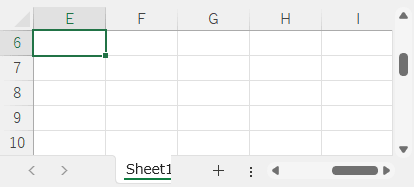
シートを端にスクロールするには、キーボードから Ctrl キーを押しながら各キーを入力します。
-
- 列A にスクロール:Home キーを入力します。
- セルA1 にスクロール:Ctrl + Home キーを入力します。
- データを入力した最後のセル (右下) にスクロール:Ctrl + End キーを入力します。
- アクティブセル領域の上端にスクロール:Ctrl + ↑ キーを入力します。
- アクティブセル領域の下端にスクロール:Ctrl + ↓ キーを入力します。
- アクティブセル領域の左端にスクロール:Ctrl + ← キーを入力します。
- アクティブセル領域の右端にスクロール:Ctrl + → キーを入力します。
これで、入力したキーに対応してアクティブセルが移動します。それに合わせて自動でスクロールされます。
スクロールしてみる
キーボードからスクロールする方法はいずれもアクティブセルを移動する操作です。アクティブセルが画面外へ移動しようとすると、必ずそれが表示される位置まで自動でスクロールされます。この機能を利用してスクロールさせています。
特にシートを端にスクロールする方法はキーボードからしか操作できないので、覚えておくと作業効率がアップします。
シートを上下に一行ずつスクロールするには、マウスホイールを回転する方が簡単かもしれません。
🚫アクティブセルを移動しない
キーボードからどの方法でスクロールしてもアクティブセルが移動します。これを移動しないようにスクロールするには、スクロールロックしてからキーを操作します。
その他のスクロールする方法
マウスやキーボードを使ってスクロールすることができます。
- スクロールバーからスクロールする:スクロールバーからスクロールする方法があります。一行ずつや入力範囲の端から端まで一気にスクロールできます。
- マウスからスクロールする:マウスホイールを回転してスクロールする方法があります。一行ずつや一列ずつなど細かいスクロールに向いています。
- スクロールロックする:スクロールロックしてキーボードからスクロールする方法があります。アクティブセルを移動しないでスクロールできます。
目的のセルに移動する
特定のセルに瞬時に移動することができます。
- セル番号を指定する:指定したセル番号のセルに移動する方法があります。移動先のセルが決まっているなら名前ボックスやジャンプから瞬時に移動できます。
- ナビゲーション:ナビゲーションからセルや定義された名前のセルに移動する方法があります。目的のセルに名前を定義すると、いつでもそのセルに移動できようになります。
まとめ
- 素早い操作:マウスに持ち替える手間がなくなるため、データの入力や参照するスピードが上がります。
- 正確な移動:大量のデータの中から目的の場所へ正確かつ瞬時に移動できます。
- アクティブセルが移動する:入力したキーに対応してアクティブセルを移動するので、そのままデータ入力ができます。
- スクロールを固定する:行や列を固定してスクロールする方法があります。常に見出しを表示してスクロールできます。
この方法を活用してエクセルの時短に役立ててください。