Excel のシートをマウスホイールからスクロールするには
更新日:
エクセルの広大なシートを「どうやって目的の場所まで移動すればいいんだろう」と思ったことはありませんか。画面のずっと下に隠れているセルを表示したいと思うことはよくあることです。
この記事では、マウスホイールからスクロールする方法を紹介します。エクセルを使い慣れていない方でも最も直観的にシートをスクロールできる方法です。他のアプリでも同じ方法でスクロールできます。
一行ずつ上下にスクロールしたり、一列ずつ左右にスクロールできます。非常に簡単な操作なので一度覚えると他のアプリでも使えて便利です。
シートをマウスホイールからスクロールする方法がいくつかあります。それぞれの結果に違いがあります。
シートを上下にスクロールする
シートをマウスホイールから上下にスクロールするには、マウスホイールを回転します。
- エクセルを開きます。
-
- 上にスクロール:マウスホイールを上に回転します。
- 下にスクロール:マウスホイールを下に回転します。
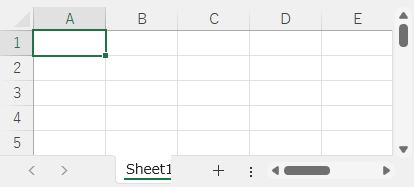
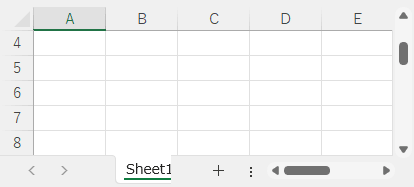
これで、回転した方向に複数行ずつスクロールされました。スクロールする行数は Windows の設定で変更できます。
シートを左右にスクロールする
シートをマウスホイールから左右にスクロールするには、マウスホイールを左右に傾けます。
-
-
左にスクロール:
- マウスホイールを左に傾けます。
- または Ctrl + Shift キーを押しながらマウスホイールを上に回転します。
-
右にスクロール:
- マウスホイールを右に傾けます。
- または Ctrl + Shift キーを押しながらマウスホイールを下に回転します。
-
左にスクロール:
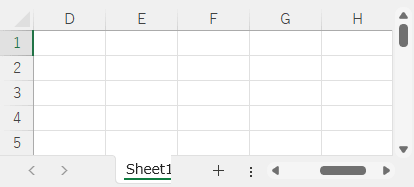
これで、傾けた方向に複数列ずつスクロールされました。スクロールする列数は Windows の設定で変更できます。
シートをオートスクロールでスクロールする
シートをオートスクロールでスクロールするには、マウスホイールを押し込みます。
- マウスホイールを押し込みます。
-
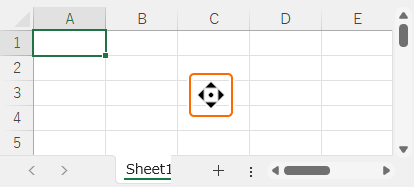
オートスクロールのアイコンが表示されるので、それを基点としてマウスカーソルをスクロールしたい方向に移動します。
-
オートスクロールを解除するためにマウスでクリックするか、何かキーを入力します。
クリックしてもセルは選択されません。キーを入力しても何も入力されません。
これで、移動させた方向にスクロールされました。表示されたアイコンから距離が遠いほどスクロールの速度が速くなります。
スクロールしてみる
少しだけ上下や左右にスクロールさせたいときは、マウスホイールを使う方法が最も手軽に操作できます。
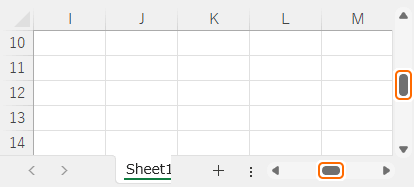
もっと多くの量を一度にスクロールするには、スクロールバーをドラッグする方が簡単です。
⚙️移動量を変更する
Windows のマウス設定で何行ずつまたは何列ずつスクロールするかを変更できます。
-
Windows 11:
- 設定 > Bluetooth とデバイス > マウス を表示します。
- マウスホイールでスクロールする量と一度にスクロールする行数を選択します。
-
Windows 10:
- 設定 > デバイス > マウスを表示します。
- マウスホイールでスクロールする量と一度にスクロールする行数を選択します。
⚙️非アクティブウィンドウをスクロールする
Windows のマウス設定でウィンドウを選択していない状態でも、マウスカーソルがそのウィンドウの上にあるときにスクロールできるようにするかを変更できます。
-
Windows 11:
- 設定 > Bluetooth とデバイス > マウス を表示します。
- ホバーしたときに非アクティブ ウィンドウをスクロールするをオンにします。
-
Windows 10:
- 設定 > デバイス > マウスを表示します。
- ポイントしたときに非アクティブ ウィンドウをスクロールするをオンにします。
⬜アクティブセルの位置
マウスホイールからどの方法でスクロールしてもアクティブセルの位置は変わりません。そのため、スクロールしてアクティブセルが隠れてしまっている状態でも、その位置に入力できます。
⬅️元の位置に戻る
スクロールした後に元の位置に戻るには ↑, ↓, ←, → キーのいずれかを入力します。アクティブセルが移動され、その位置に自動的にスクロールされるので結果的に元の位置に戻ります。
または、Shift キーを押しながらマウスホイールを回転して、アクティブセルの位置に戻れます。
その他のスクロールする方法
マウスやキーボードを使ってスクロールすることができます。
- スクロールバーからスクロールする:スクロールバーからスクロールする方法があります。一行ずつや入力範囲の端から端まで一気にスクロールできます。
- キーボードからスクロールする:キーボードからスクロールする方法があります。1セルずつでも画面単位でも素早くスクロールできます。アクティブセルが移動されます。
- スクロールロックする:スクロールロックしてキーボードからスクロールする方法があります。アクティブセルを移動しないでスクロールできます。
目的のセルに移動する
特定のセルに瞬時に移動することができます。
- セル番号を指定する:指定したセル番号のセルに移動する方法があります。移動先のセルが決まっているなら名前ボックスやジャンプから瞬時に移動できます。
- ナビゲーション:ナビゲーションからセルや定義された名前のセルに移動する方法があります。目的のセルに名前を定義すると、いつでもそのセルに移動できようになります。
まとめ
- 操作の基本:マウスホイールを使ってスクロールするのは Windows の基本操作です。パソコンに慣れていない方でもすぐに使いこなせます。
- 作業効率アップ:マウスを動かすことなくすぐにスクロールを開始できます。スクロールバーを探す必要はありません。
- 他のスクロール方法:スクロールバーやキーボードでのスクロール方法を組み合わせることで、より素早く目的のセルを表示させられるようになります。
- スクロールを固定する:行や列を固定してスクロールする方法があります。常に見出しを表示してスクロールできます。
この方法を活用してエクセルの時短に役立ててください。