Excel の表やテーブルを範囲選択するには
更新日:
エクセルの「表全体をコピーしたい」「表の見出し行や列だけを選択したい」と思ったときにマウスでドラッグして範囲選択していませんか? 大きな表だと時間がかかったり、途中でずれてしまったりして面倒ですよね。
この記事では、表を範囲選択する方法を紹介します。ショートカットキーから瞬時に表全体や、その行や列を選択できるようになります。
表には主に次の二種類あります。
- 表(アクティブセル領域):アクティブセルの周囲を空のセルで囲まれた、データの連続した範囲。この記事で表と記載されていたらこのことです。
- テーブル化:テーブルとして書式設定からテーブル化している範囲。この記事でテーブルと記載されていたらこのことです。
表を範囲選択する方法がいくつかあります。テーブル化していると範囲選択する方法が豊富になります。
表全体を範囲選択する
表全体を範囲選択する方法がいくつかあります。いずれも同じことができます。
- ショートカットキーから表全体を範囲選択する
- リボンから表全体を範囲選択する
⬛ショートカットキーから表全体を範囲選択する
表全体を範囲選択するには、表のセルを選択した状態で Ctrl + Shift + * キーを入力します。
- エクセルを開きます。
-
範囲選択したい表のどこでもいいのでセルを選択します。
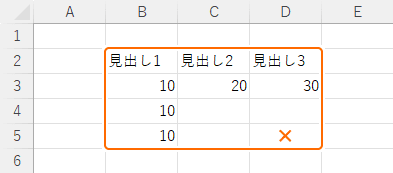 セルD5 は周囲がすべて空のセルのため表を範囲選択できません。
 -
Ctrl + Shift + * キーを入力します。
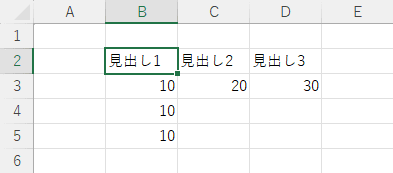 シート全体を選択する Ctrl + A キーを入力する方法もあります。
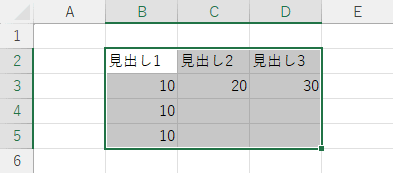
これで、表全体(アクティブセル領域)が範囲選択されました。アクティブセルがその範囲の左上のセルに移動します。
⬛リボンから表全体を範囲選択する
表全体を範囲選択するには、条件を選択してジャンプからアクティブセル領域を選択します。
-
範囲選択したい表のどこでもいいのでセルを選択します。
セルD5 は周囲がすべて空のセルのため表を範囲選択できません。
-
-
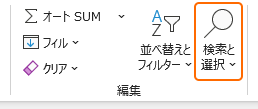
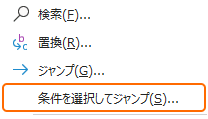
ホームタブから検索と選択にある条件を選択してジャンプを選択します。または Alt + H, F, D, S キーの順に入力して、ショートカットから選択できます。

-
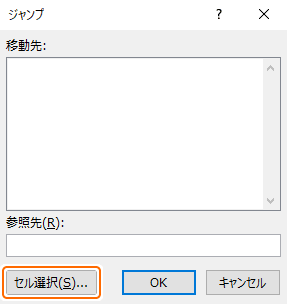
または Ctrl + G キーを入力して、セル選択を選択します。
-
ホームタブから検索と選択にある条件を選択してジャンプを選択します。または Alt + H, F, D, S キーの順に入力して、ショートカットから選択できます。
-
アクティブセル領域を選択して OK を選択します。
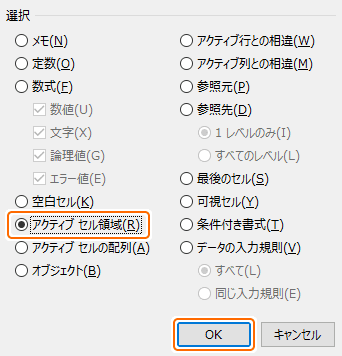 ダブルクリックして選択すると、OK ボタンの選択を省略できます。
これで、表全体(アクティブセル領域)が範囲選択されました。アクティブセルがその範囲の左上のセルに移動します。
⌨️Ctrl + Shift + * と Ctrl + A の違い
表全体を選択するショートカットキーとシート全体を選択するショートカットキーで結果に違いがあります。
-
Ctrl + Shift + * キー:
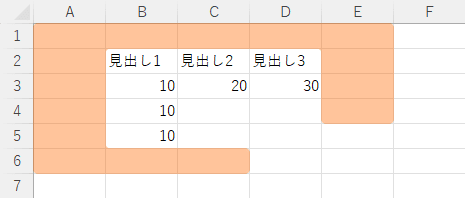
アクティブセル領域の周囲の空のセルにアクティブセルがあるときは、そこから範囲が選択されます。また、範囲選択後にアクティブセルが範囲の左上のセルに移動します。
-
Ctrl + A キー:
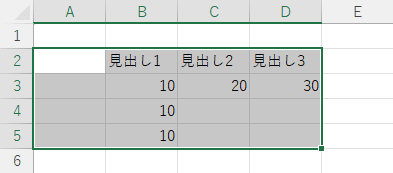
アクティブセル領域の左上側の空のセルにアクティブセルがあるときは、そこから範囲が選択されます。
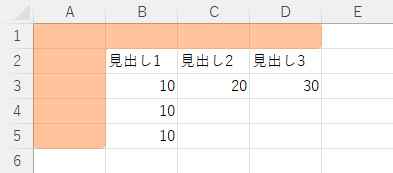
セルA3 にアクティブセルがあるときは次のように範囲選択されます。
表の行や列を範囲選択する
セルの選択範囲を拡張する方法を使って、表の行や列を範囲選択できます。また、範囲選択後に範囲を拡張・縮小できます。
⬛表の行を範囲選択する
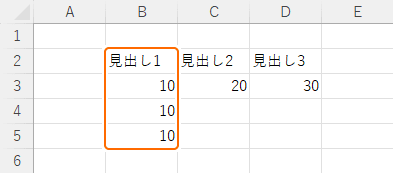
表の行を範囲選択するには、表の左端のセルを選択した状態で Ctrl と Shift キーを押しながら → キーを入力します。
-
選択したい行の左端のセルを範囲選択します。
-
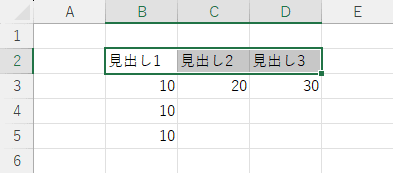
Ctrl + Shift + → キーを入力します。
アクティブセルがある行のすべてのセルにデータが入力されている必要があります。
これで、表の行が範囲選択されました。途中に空のセルがあるときは、その手前のセルまで範囲選択されます。
⬛表の列を範囲選択する
表の列を範囲選択するには、表の上端のセルを選択した状態で Ctrl と Shift キーを押しながら ↓ キーを入力します。
-
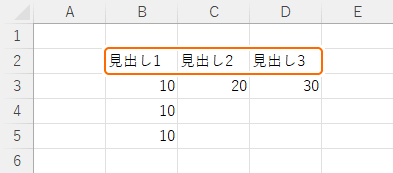
選択したい列の上端のセルを範囲選択します。
-
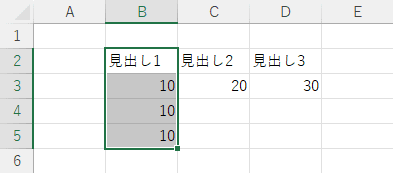
Ctrl + Shift + ↓ キーを入力します。
アクティブセルがある列のすべてのセルにデータが入力されている必要があります。
これで、表の列が範囲選択されました。途中に空のセルがあるときは、その手前のセルまで範囲選択されます。
テーブル全体を範囲選択する
テーブル全体を範囲選択する方法がいくつかあります。いずれも同じことができます。
- ショートカットキーからテーブル全体を範囲選択する
- マウスからテーブル全体を範囲選択する
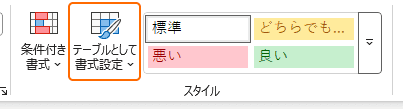
この方法はホームタブ > テーブルとして書式設定 からテーブル化している必要があります。
⬛ショートカットキーからテーブル全体を範囲選択する
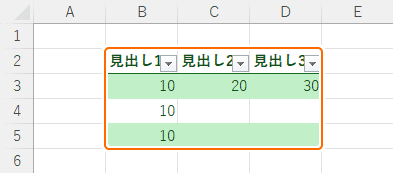
テーブル全体を範囲選択するには、テーブルのセルを選択した状態で Ctrl + A キーを入力します。
-
範囲選択したいテーブルのどこでもいいのでセルを選択します。
-
-
見出し行を選択しているときは Ctrl + A キーを入力します。
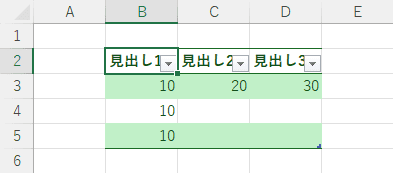
-
データ領域を選択しているときは Ctrl + A キーを2回入力します。1回だとデータ領域が範囲選択されます。
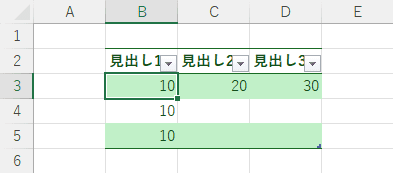
さらに Ctrl + A キーを入力するとシート全体が選択されます。 -
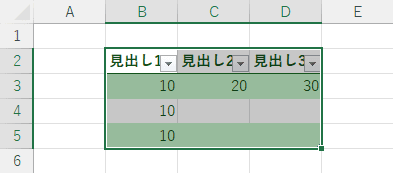
見出し行を選択しているときは Ctrl + A キーを入力します。
これで、テーブル全体が範囲選択されました。
⬛マウスからテーブル全体を範囲選択する
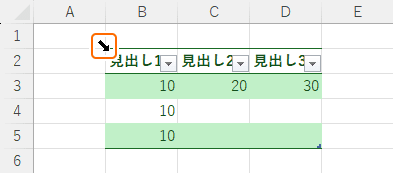
テーブル全体を範囲選択するには、テーブルの左上隅または枠をクリックします。
-
左上隅をクリック:
-
テーブルの左上隅でマウスカーソルが↘になったらクリックします。見出し行を表示しているときは2回クリックします。1回だとデータ領域が範囲選択されます。
-
テーブルの左上隅でマウスカーソルが↘になったらクリックします。見出し行を表示しているときは2回クリックします。1回だとデータ領域が範囲選択されます。
-
枠をクリック:
-
範囲選択したいテーブルのどこでもいいのでセルを選択します。
-
テーブルの枠でマウスカーソルが十字になったらクリックします。
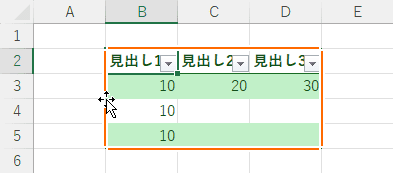 アクティブセルの枠をクリックしてもテーブル全体は範囲選択されません。
-
範囲選択したいテーブルのどこでもいいのでセルを選択します。
これで、テーブル全体が範囲選択されました。
テーブルの行や列を範囲選択する
この方法はホームタブ > テーブルとして書式設定 からテーブル化している必要があります。
⬛テーブルの行を範囲選択する
テーブルの行を範囲選択するには、マウスでテーブルの左端をドラッグします。
-
範囲選択の始点となる行の左端でマウスカーソルが→になったら、終点となる行までドラッグします。
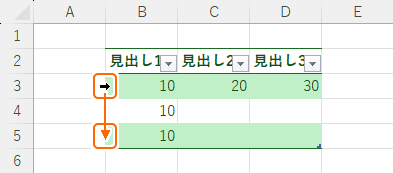 ドラッグ中はマウスホイールでスクロールすることはできません。
これで、テーブルの行が範囲選択されました。
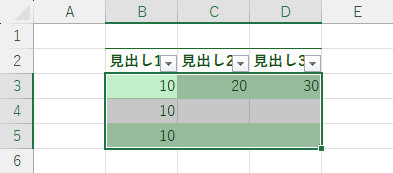
- 表の行を範囲選択する方法と違って、アクティブセルがある行にデータが入力されていなくても範囲選択できます。
- 範囲選択後にセルの選択範囲を拡張する方法の Shift + ↑, ↓ キーを入力して行の範囲を拡張・縮小できます。
⬛テーブルの列を範囲選択する
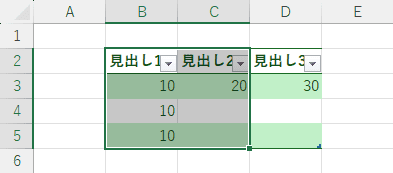
テーブルの列を範囲選択するには、マウスでテーブルの上端をドラッグします。
-
範囲選択の始点となる列の上端でマウスカーソルが↓になったら、2回クリックした後に終点となる列までドラッグします。1回だとデータ領域の列だけが範囲選択されます。
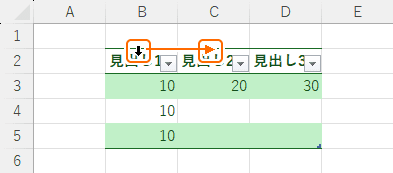 見出し行を表示しているときにマウスカーソルが十字になるときは、その少し下に移動すると↓になります。
これで、テーブルの列が範囲選択されました。
- 表の列を範囲選択する方法と違って、アクティブセルがある列にデータが入力されていなくても範囲選択できます。
- 範囲選択後にセルの選択範囲を拡張する方法の Shift + ←, → キーを入力して列の範囲を拡張・縮小できます。
表やテーブルを範囲選択してみる
▶️表やテーブル全体を範囲選択してできること
表やテーブル全体を範囲選択することで、そのすべてのセルに対してまとめて操作できるようになります。
- まとめて書式設定:すべてのセルに対してフォントや背景色などの書式設定をまとめて設定できます。書式を統一できるようになります。
- コピーや貼り付け:表やテーブルのデータをコピーして貼り付けられます。
- 移動:マウスでドラッグして表やテーブルを移動できます。
- 削除:ホームタブ > クリア > すべてクリア から表やテーブルのデータや書式などすべてを削除できます。
▶️表やテーブルの行列を範囲選択してできること
表やテーブルの行や列を範囲選択することで、複数の行や列に対してまとめて操作できるようになります。
- 書式設定:フォントや背景色などセルに対する書式設定をまとめて設定できます。
- コピーや移動:行や列のデータを別の場所にコピーや移動できます。この方法でデータを整理したり再配置できます。
- 挿入や削除:行や列をまとめて挿入したり削除できます。
❌選択範囲を解除する
選択範囲を解除するには、セルを選択するか矢印キーを入力します。
または Shift + BackSpace キーを入力して選択範囲を解除する方法があります。
その他のセルを範囲選択する方法
選択範囲を拡張したり、シート全体を素早く範囲選択できます。
- セルを範囲選択する基本:ドラッグしてセルを範囲選択できます。Ctrl キーを押しながら操作すると離れたセルを範囲選択できます。
- 選択範囲を拡張する:範囲選択した後に選択範囲を拡張/縮小する方法があります。何度も範囲選択をやり直す必要ががなくなります。
- シート全体を選択する:シート全体や行列を範囲選択する方法があります。ワンクリックですべてのセルを選択して、フォントなどの書式設定を変更できます。
まとめ
- 表やテーブル全体にまとめて操作:表やテーブル全体に対してデータをクリアしたり書式設定を変更するなど、まとめて操作できるようになります。
- 行列にまとめて操作:表やテーブルの行や列の移動や削除、挿入などまとめて操作できるようになります。
- テーブル化して快適に操作:表をテーブル化すると操作方法が増えて快適にテーブルを操作できるようになります。
この方法を活用してエクセルの時短に役立ててください。