Excel の数値、日付、文字などをまとめて選択するには
更新日:
エクセルで範囲選択するときに、「見出しだけ選択したい」「計算結果の合計だけ選択したい」など、特定のデータを選択したいと思ったことはありませんか? 一つずつマウスで選択するのは非効率的で、膨大な時間と手間がかかります。
そんな時、数値、日付、文字などをまとめて選択する方法があるんです。データの種類を判別して瞬時にそのデータだけを範囲選択できるようになります。論理値やエラー値も選択できます。
見出し、名前、合計値など、目的のデータだけを瞬時に選択して次の作業に移れるようになります。特に大きな表などデータ量が多ければ多いほど効率的に選択できます。
ホームタブにある条件を選択してジャンプから定数または数式を選択して、数値、日付、文字などを選択できます。
数値、日付、文字などをまとめて選択する
数値、日付、文字などをまとめて選択するには、条件を選択してジャンプから定数または数式を選択します。
- エクセルを開きます。
-
操作対象の範囲を絞り込みたい場合は、あらかじめその範囲を選択しておきます。範囲選択されていない場合は、すべてのセルが操作の対象となります。
行や列を範囲選択しておくと、その範囲内から選択されるようになります。
-
-
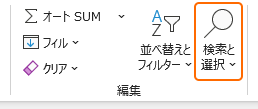
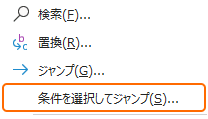
ホームタブから検索と選択にある条件を選択してジャンプを選択します。または Alt + H, F, D, S キーの順に入力して、ショートカットから選択できます。

-
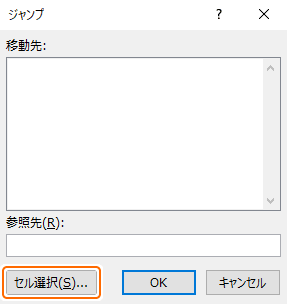
または Ctrl + G キーを入力して、セル選択を選択します。
-
ホームタブから検索と選択にある条件を選択してジャンプを選択します。または Alt + H, F, D, S キーの順に入力して、ショートカットから選択できます。
-
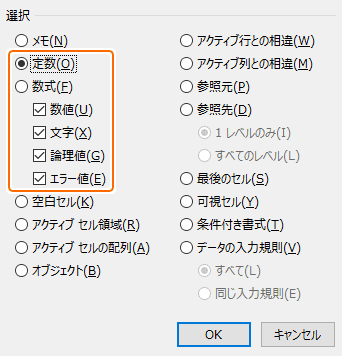
定数または数式を選択します。
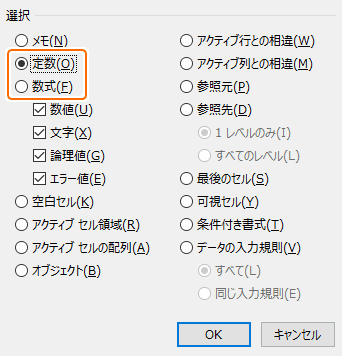
- 定数とは:セルに直接入力された値のことです。100や2000/1/2や氏名など。
- 数式とは:先頭に=を付けてから入力した計算式や関数のことです。セル参照や関数の結果など。
-
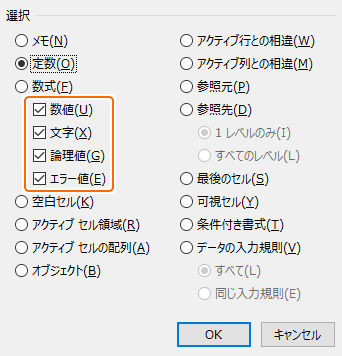
範囲選択したいデータ型をすべてチェックします。
- 数値
- 文字
- 論理値
- エラー値
-
数値をチェックすると、100や3.14や2000/1/2など数値と日付のデータが選択されます。
Excel では日付を数値として扱います。1900年1月1日を 1 とした連続した日数が日付の実態です。このため、日付のデータを選択したいときは数値をチェックします。
- 文字をチェックすると、商品名や氏名など文字列のデータが選択されます。
- 論理値をチェックすると、TRUEやFALSEのデータが選択されます。
- エラー値をチェックすると、#N/Aや#VALUE!などの結果がエラーになるセルが選択されます。
-
OK を選択します。

これで、数値、日付、文字などチェックしたデータ型のセルがすべて範囲選択されました。
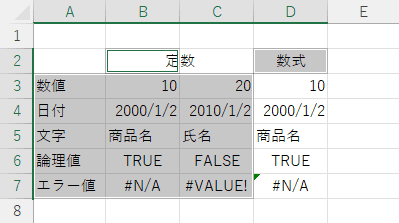
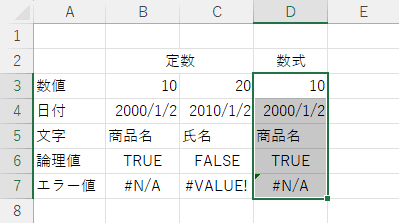
⬛もう一つの方法
数値や文字などのデータ型をすべて選択したいときは、リボンから少しだけ簡単に操作できます。
- 操作対象の範囲を絞り込みたい場合は、あらかじめその範囲を選択しておきます。範囲選択されていない場合は、すべてのセルが操作の対象となります。
-
- ホームタブから検索と選択にある定数を選択します。または Alt + H, F, D, N, N, Enter キーの順に入力して、ショートカットから選択できます。
- ホームタブから検索と選択にある数式を選択します。または Alt + H, F, D, U キーの順に入力して、ショートカットから選択できます。
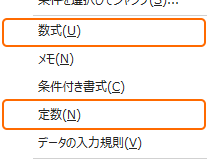
これで、定数や数式のすべてのデータ型を少しだけ簡単に選択されました。
クイックアクセスツールバーから数値、日付、文字などをまとめて選択する
クイックアクセスツールバーから定数に移動または数式に移動ボタンを選択してもそれぞれを選択できます。
-
ホームタブから検索と選択にある定数または数式を右クリックしてクイックアクセスツールバーに追加を選択します。

- 操作対象の範囲を絞り込みたい場合は、あらかじめその範囲を選択しておきます。範囲選択されていない場合は、すべてのセルが操作の対象となります。
-
クイックアクセスツールバーに表示された定数に移動または数式に移動ボタンを選択します。
定数や数式が選択されます。
- この他にもクイックアクセスツールバーにコマンドを追加する方法があります。すべてのコマンドに枠線の表示コマンドもあります。
- クイックアクセスツールバーのボタンを並べ替える方法があります。
定数や数式を選択してみる
大きな表で定数や数式の結果だけを選択したい場合、すべてを対象にすると不要なセルまで含まれてしまうことがあります。操作の対象を絞り込むことで、目的のデータだけを正確にまとめて選択するために役立ちます。
⬛範囲を絞り込んで選択する
特定の行や列のみを選択したいときは、事前に操作対象となる範囲を絞り込んでおきます。
-
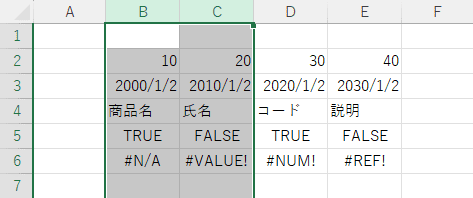
定数を選択したい範囲を範囲選択しておきます。列B ~ C を範囲選択しておきます。
-
条件を選択してジャンプから定数を選択します。
-
これで、最初に範囲選択した列の定数だけが選択されました。
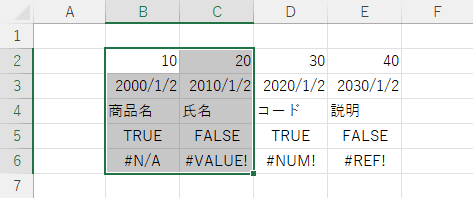 事前に範囲選択せずにこの操作を行うと、シート全体のすべてのセルが操作対象になります。
⬜選択範囲を調整する
まとめて選択した後から選択範囲を調整することができます。
- 選択範囲を拡張:Ctrl キーを押しながら未選択のセルをクリックして選択範囲を拡張できます。
- 選択範囲を解除:Ctrl キーを押しながら選択範囲のセルをクリックして選択範囲を解除できます。行や列を2回範囲選択するとその範囲を解除できます。
これらの操作を組み合わせることで、最終的に目的のデータだけが選択された状態になります。
🔤データ型を選択する
- 数値と日付:数値と日付のどちらか一方だけを選択したい場合は、事前にそのデータを含まないように範囲を絞り込んでから選択するか、両方をまとめて選択してから不要な選択範囲を解除します。
- 文字:数値や論理値、エラー値以外の値はすべて文字列として扱われます。それらの値を文字として入力したいときは '100 のように ' を先頭に付けてから入力します。
- 空のセル:何も入力していない空のセルを選択したいときは条件を選択してジャンプから空白セルを選択します。数式の結果が空文字列 ="" になる場合、それは文字として扱われます。
特定の条件で範囲選択
空のセルや特定の値など、特定の条件のセルだけを範囲選択できます。
- 空のセルを選択する:空のセルだけを範囲選択する方法があります。値や数式を何も入力していないセルに、「未入力」や背景色などを設定できます。
- 特定の値を選択する:特定の値だけを範囲選択する方法があります。進捗が「完了」になっているセルや、太字が設定されている見出しなどを選択できます。
- 異なる値を選択する:行/列単位に異なる値だけを範囲選択する方法があります。更新漏れのセルや、数式がコピーされていないセルなどを選択できます。
まとめ
- 作業効率の向上:一つひとつのデータを選択することなくまとめて範囲選択できます。データ量が多いほど効果を発揮します。
- 正確性:定数や数式、数値や文字といったように特定のデータを正確に判定して選択できます。数式を入力すべきところを定数で入力していないかチェックすることにも使えます。
- まとめて編集:選択した後はまとめて書式設定したりコピーするなど、一括で操作できるようになります。
この方法を活用してエクセルの時短に役立ててください。