Excel の異なる値が入力されているセルをまとめて選択するには
更新日:
エクセルで膨大なデータを扱っていると「昨年のデータが紛れ込んでしまった」「数式が正しくコピーされていない箇所がある」など、誤った入力や不整合なデータを見つけるのに苦労していませんか? 膨大なデータの中から問題箇所を一つひとつ探すのは時間がかかり、見落としのリスクも伴います。
この記事では、そんな時に役立つ異なる値が入力されているセルをまとめて選択する方法を紹介します。この機能を使えば、行単位または列単位で、他のセルと相違のあるデータを瞬時に特定・選択できます。
「2026年」と入力すべきところに誤って「2025年」と入力されている箇所や、同じ数式が入るべきなのに違う数式が入力されているセルなどを、一瞬で発見できます。これにより、データの確認・修正にかかる時間が大幅に軽減され、ミスのない正確なデータ運用を実現できますよ。
ホームタブにある条件を選択してジャンプからアクティブ行との相違またはアクティブ列との相違を選択して、異なるデータを選択できます。
異なるデータをまとめて選択する
異なるデータをまとめて選択する方法がいくつかあります。それぞれの結果に違いがあります。
- 行単位に異なるデータを範囲選択する
- 列単位に異なるデータを範囲選択する
⬛行単位に異なるデータを範囲選択する
行単位に異なるデータを範囲選択するには、条件を選択してジャンプからアクティブ行との相違を選択します。
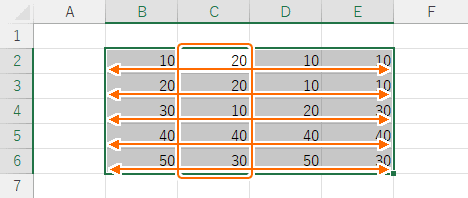
この方法ではアクティブセルがある列のデータを基準にして、各行の異なるデータを選択できるようになります。
- エクセルを開きます。
-
データを比較したいセルを範囲選択します。範囲選択されていない場合は、何も比較しないため選択されません。
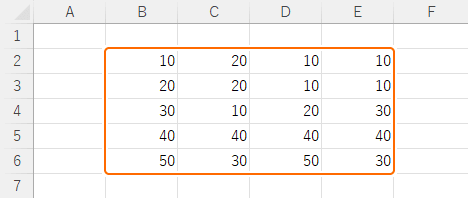 表などを範囲選択しておくと、その範囲内から異なるセルが選択されるようになります。
 -
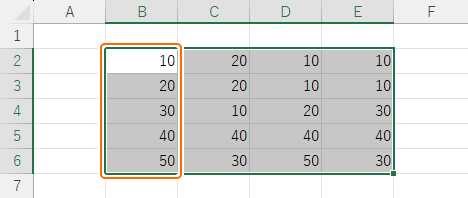
アクティブセルを基準となる列の位置に移動させます。Enter や Tab キーを入力してアクティブセルを隣接するセルに移動できます。列B のデータを基準にその行の異なるデータを選択したいときは、アクティブセルを列B に移動させます。
-
-
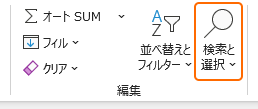
ホームタブから検索と選択にある条件を選択してジャンプを選択します。または Alt + H, F, D, S キーの順に入力して、ショートカットから選択できます。

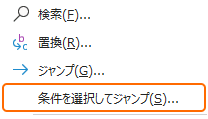
-
または Ctrl + G キーを入力して、セル選択を選択します。
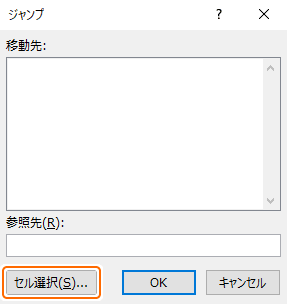
-
ホームタブから検索と選択にある条件を選択してジャンプを選択します。または Alt + H, F, D, S キーの順に入力して、ショートカットから選択できます。
-
アクティブ行との相違を選択して OK を選択します。または Ctrl + ¥ キーを入力して、ショートカットから選択できます。
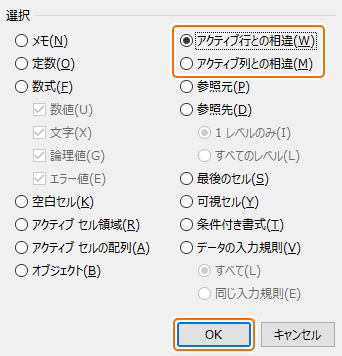
- アクティブ列との相違を選択すると、列単位の操作になります。
- アクティブ列との相違のショートカットは Ctrl + Shift + ¥ キーを入力します。
- ダブルクリックして選択すると、OK ボタンの選択を省略できます。
これで、アクティブセルがある列のデータを基準にして、行単位に異なるデータがすべて範囲選択されました。定数(直接入力された値)と数式などで比較方法が異なることに注意が必要です。
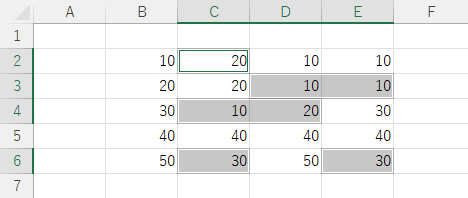
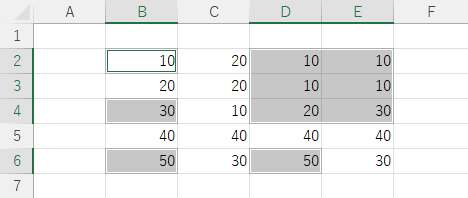
アクティブセルが列C にあるときは、次のように選択されます。
⚖️比較方法
入力された値や数式によって比較方法が次のように変わります。
- 表示形式は無視される:数値をカンマ区切りにしたり、日付の形式を変更しても結果に変わりはありません。直接入力されている元の値で比較されます。
- 定数か数式:定数(直接入力された値)と数式の結果が同じでも異なる値として比較されます。
- 数式:数式は数式そのもので比較されます。
=1+9と=5+5のように結果が同じでも数式が違うときは、異なる値です。 - セル参照(相対参照):
=A1のように相対参照でセル参照しているときは、それをコピーしているときに同じ値として比較されます。隣のセルに貼り付けると=B1になり同じ値です。別のセルに=A1と入力されていてもコピーしたときと参照先が違うので、異なる値です。 - セル参照(絶対参照):
=$A$1のように絶対参照でセル参照しているときは、それと同じ絶対参照は同じ値として比較されます。別のセルに=$A$1と入力されているものは同じ値です。それ以外の絶対参照や相対参照は異なる値です。
異なるデータを特定する
✔️紛れ込んだ値を特定する
大量のデータ入力において、以前のデータをコピーして再利用することがよくあります。しかし、更新すべきデータをうっかりそのまま残してしまう「更新漏れ」は、大きなミスにつながりかねません。
アクティブ行/列との相違機能を利用すると、更新漏れのデータを簡単に見つけ出し、修正することができます。
-
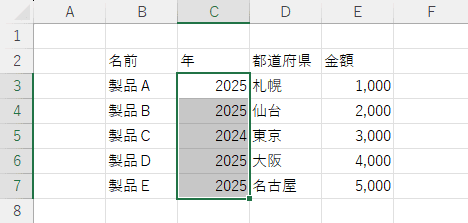
データチェックをしたい列を範囲選択しておきます。年の列を範囲選択しておきます。アクティブセルを正常な値 (2025) に移動しておきます。
-
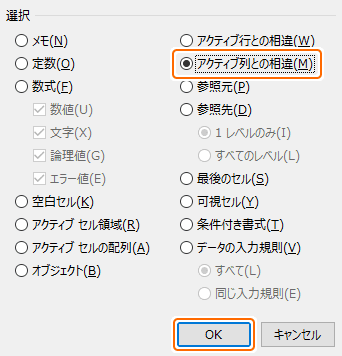
条件を選択してジャンプからアクティブ列との相違を選択して OK を選択します。
 最初に行を選択しているときはアクティブ行との相違を選択します。
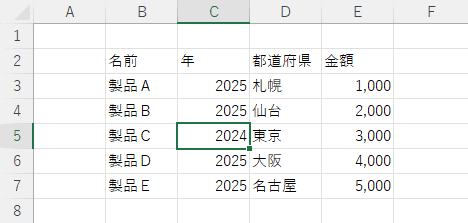
これで、データを更新し忘れたデータだけが選択されました。
ホームタブ > テーブルとして書式設定 からテーブル化しているときは、フィルター機能を使って更新漏れのデータを絞り込みできます。
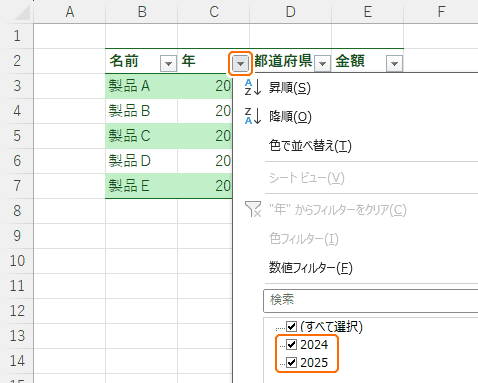
✔️編集された数式を特定する
数式が列全体にコピーされているとき、作業中に一つのセルだけ別の数式になったり、数式に値を直接入力(定数)してしまうミスは、データ集計の信頼性を損ないます。
アクティブ行/列との相違機能を利用すると、この誤って編集されたセルを一瞬で探し出すことができます。
-
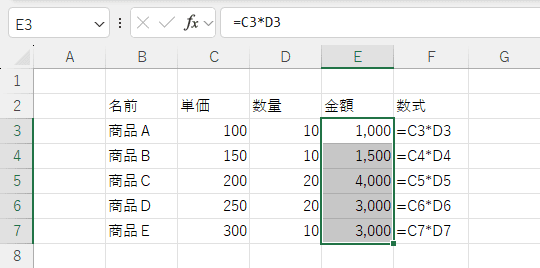
データチェックをしたい列を範囲選択しておきます。金額の列を範囲選択しておきます。アクティブセルを正常な数式が入力されているセルに移動しておきます。
-
条件を選択してジャンプからアクティブ列との相違を選択して OK を選択します。
最初に行を選択しているときはアクティブ行との相違を選択します。
これで、数式が編集されたセルだけが選択されました。
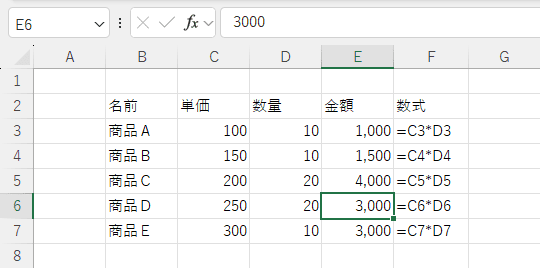
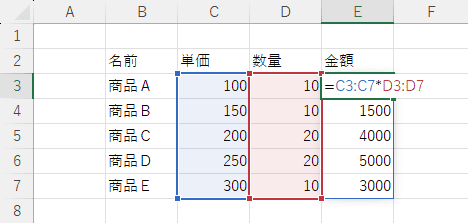
数式をスピルを使って入力すれば、一部のセルが編集される心配がなくなります。
特定の条件で範囲選択
数値や文字、特定の値を条件にしてセルを範囲選択できます。
- 数値、日付、文字などを選択する:定数や数式のデータ型別に範囲選択する方法があります。見出し、名前、合計値など、目的のデータだけ瞬時に選択できます。
- 空のセルを選択する:空のセルだけを範囲選択する方法があります。値や数式を何も入力していないセルに、「未入力」や背景色などを設定できます。
- 特定の値を選択する:特定の値だけを範囲選択する方法があります。進捗が「完了」になっているセルや、太字が設定されている見出しなどを選択できます。
まとめ
- 更新漏れ:前回のデータを基にして作成したときに、日付が昨年のままになっているような更新漏れのミスを特定できます。
- 同じ数式:数式を列全体にコピーすべきところに、異なるデータが入力されていないか瞬時に確認できます。
- 作業時間の短縮:膨大なデータのなかからミスを目視で探すのは時間がかかります。アクティブ行/列との相違機能なら瞬時に特定できます。
この方法を活用してエクセルの時短に役立ててください。