Excel の空のセルをまとめて選択するには
更新日:
エクセルで大量のデータを入力したり、取り込んだりした時、入力漏れを素早く見つけたいと感じたことはありませんか? 膨大なデータの中から未入力のセルを目視で一つひとつ探すのは、時間ばかりかかって疲れてしまいますよね。
この記事では、空のセルをまとめて選択する方法を紹介します。「空のセル」とは、値や数式などを何も入力していないセルのことです。
大量のデータの中から未入力の箇所を瞬時に特定し、まとめて「未入力」や「0」で埋めたり、背景色を変更することができるようになります。データチェックの時間が大幅に軽減されますよ。
ホームタブにある条件を選択してジャンプから空白セルを選択して、空のセルを選択できます。
空のセルをまとめて選択する
空のセルをまとめて選択するには、条件を選択してジャンプから空白セルを選択します。
- エクセルを開きます。
-
操作対象の範囲を絞り込みたい場合は、あらかじめその範囲を選択しておきます。範囲選択されていない場合は、すべてのセルが操作の対象となります。
表などを範囲選択しておくと、その範囲内から選択されるようになります。
-
-
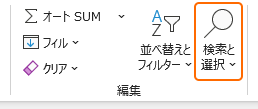
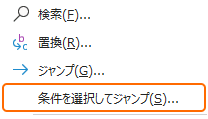
ホームタブから検索と選択にある条件を選択してジャンプを選択します。または Alt + H, F, D, S キーの順に入力して、ショートカットから選択できます。

-
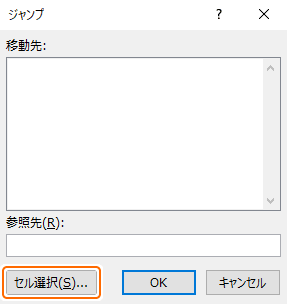
または Ctrl + G キーを入力して、セル選択を選択します。
-
ホームタブから検索と選択にある条件を選択してジャンプを選択します。または Alt + H, F, D, S キーの順に入力して、ショートカットから選択できます。
-
空白セルを選択して OK を選択します。
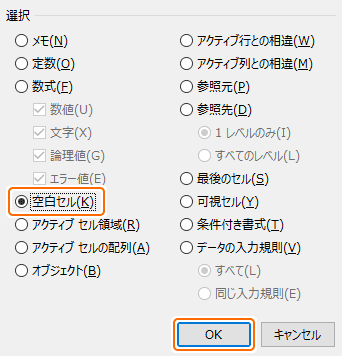 ダブルクリックして選択すると、OK ボタンの選択を省略できます。
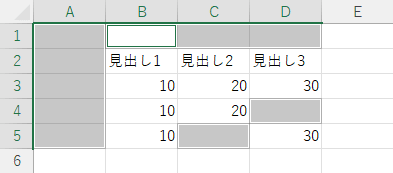
これで、空のセルがすべて範囲選択されました。シート上に入力されている一番下と一番右のセル(最後のセル)までの範囲内で選択されます。
空のセルとは
この記事で紹介している空のセルとは、何も入力していないセルのことです。次のようにセルに何も表示されていないように見えても何か入力しているセルは空のセルではないため選択されません。
- ':セルに ' だけ入力すると何も表示されませんが、それは文字列として扱われるので空のセルには含まれません。
- ="":数式でセル参照や関数を使用して結果が空文字列 ="" になるときは何も表示されませんが、それは文字列として扱われるので空のセルには含まれません。
- スペース:セルに空白文字(スペース)を入力すると何も表示されないように見えますが、それは文字列として扱われるので空のセルには含まれません。
選択される範囲について
新しいシートで空のセルを選択しようとすると該当するセルが見つかりません。というメッセージが表示されます。
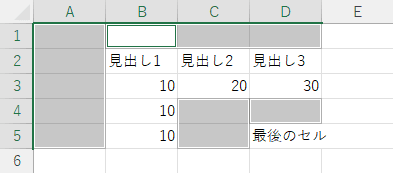
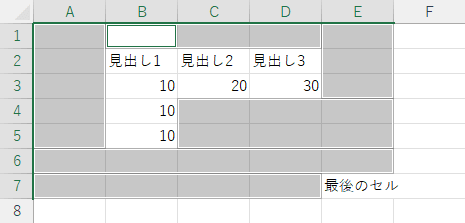
これは、選択される範囲がシートの一番左上のセルA1 から最後のセルまでだからです。何も入力していないと最後のセルは存在しないので選択されません。
最後のセルとは、簡単に説明するとデータが入力されている最も右下のセルになります。
⬛範囲を絞り込んで選択する
事前に範囲選択すると選択範囲を絞り込みできます。そのときでも最後のセルより下側と右側のセルは選択されません。
-
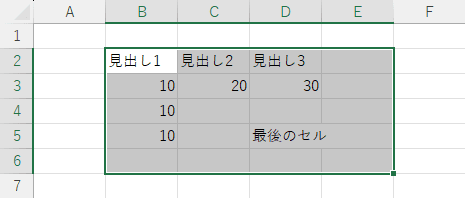
空のセルを選択したい範囲を範囲選択しておきます。最後のセルより下側と右側のセルも含まれています。
-
条件を選択してジャンプから空白セルを選択します。
これで、最初に範囲選択した中で最後のセルより左上側の空のセルがだけが選択されました。
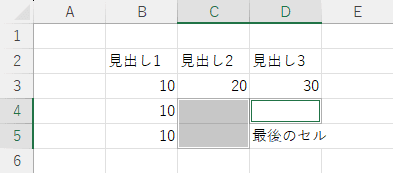
空のセルを選択してみる
データが未入力の箇所を特定して、まとめて「未入力」と表示したり背景色を変更することができます。
-
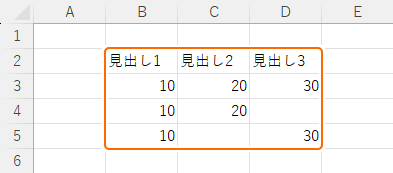
範囲選択したい表のどこでもいいのでセルを選択します。
-
表を範囲選択します。
- Ctrl + Shift + * キーを入力します。
- または Ctrl + A キーを入力します。
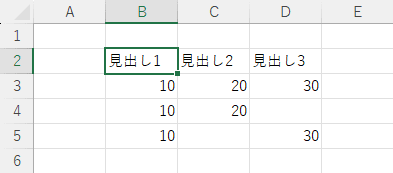 この操作を行うことで余計なセルが選択されないようになります。
 -
条件を選択してジャンプから空白セルを選択して OK を選択します。
-
これで表の中から空のセルがすべて選択されます。
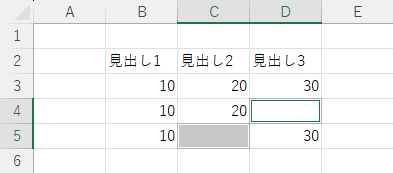
-
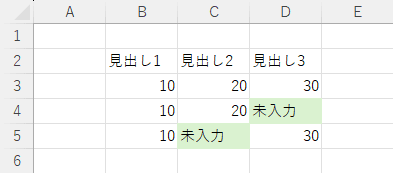
「未入力」と表示するには未入力と入力して Ctrl + Enter キーを入力して確定します。
空のセルを含めて平均を求めると、意図した通りの結果にならないときがあります。0 を入力すると正確性が保たれます。
-
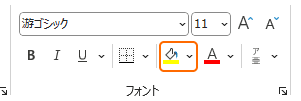
背景色を変更するには ホームタブ > 塗りつぶしの色 を選択します。
-
「未入力」と表示するには未入力と入力して Ctrl + Enter キーを入力して確定します。
これで、空のセルにまとめて「未入力」と表示したり、背景色が変更されました。
特定の条件で範囲選択
数値や文字、特定の値などを条件にしてセルを範囲選択できます。
- 数値、日付、文字などを選択する:定数や数式のデータ型別に範囲選択する方法があります。見出し、名前、合計値など、目的のデータだけ瞬時に選択できます。
- 特定の値を選択する:特定の値だけを範囲選択する方法があります。進捗が「完了」になっているセルや、太字が設定されている見出しなどを選択できます。
- 異なる値を選択する:行/列単位に異なる値だけを範囲選択する方法があります。更新漏れのセルや、数式がコピーされていないセルなどを選択できます。
まとめ
- 一括入力:空のセルを選択した状態で Ctrl + Enter キーを入力して確定すると、一括で「未入力」などのデータを入力できます。
- 正確性:平均などを求めるときに空のセルは無視されます。0 で埋めておくとデータの正確性が保たれ、集計ミスを防ぐことができます。
- 作業時間の短縮:一つひとつ空のセルを探して選択していては手間も時間もかかります。まとめて選択すれば一瞬です。
この方法を活用してエクセルの時短に役立ててください。