Excel の特定の値や書式設定をまとめて選択するには
更新日:
エクセルで「同じ値のセルをすべて選択したい」「太字に設定しているセルを選択したい」など、特定の値や書式設定されているセルを選択したいと思ったことはありませんか? 一つずつ探して選択するのは非効率的で、手間も時間もかかります。
この記事では、特定の値や書式設定をまとめて選択する方法を紹介します。進捗状況が「完了」となっているデータや見出しのように太字に設定されているセルなど、瞬時に目的のデータだけを範囲選択できるようになります。
選択したらまとめて表記と統一したり、文字色や背景色を一括で変更するなど作業効率が大幅にアップします。
検索と置換ダイアログの検索から値または書式設定を検索して、まとめて選択できます。
特定の値や書式設定をまとめて選択する
特定の値や書式設定をまとめて選択するには、検索と置換ダイアログの検索タブから値または書式設定をすべて検索します。
- エクセルを開きます。
-
検索対象の範囲を絞り込みたい場合は、あらかじめその範囲を選択しておきます。範囲選択されていない場合は、すべてのセルが検索の対象となります。
行や列を範囲選択しておくと、その範囲内から選択されるようになります。
-
-
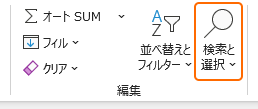
ホームタブから検索と選択にある検索を選択します。または Alt + H, F, D, F キーの順に入力して、ショートカットから選択できます。

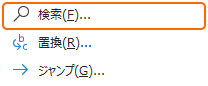
- または Ctrl + F キーを入力して、ショートカットから表示できます。
-
ホームタブから検索と選択にある検索を選択します。または Alt + H, F, D, F キーの順に入力して、ショートカットから選択できます。
-
-
値を検索する:検索する文字列に検索したい値を入力します。検索対象から値を選択します。すべて検索を選択します。

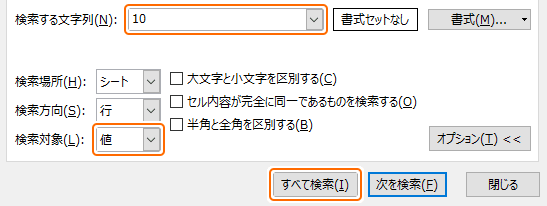
検索対象について:
- 数式:数式が入力されているセルでは、数式そのものを検索します。結果は検索されません。数式が入力されていないセルでは、入力された値を検索します。
- 値:入力された値または数式の結果を検索します。
値検索は部分一致で行われます。値の一部に含まれているときは検索されます。完全一致で検索したいときはセル内容が完全に同一であるものを検索するをチェックします。 -
書式設定を検索する:
-
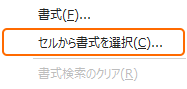
書式の▼からセルから書式を選択を選択します。

-
検索したい書式設定がされているセルをクリックします。
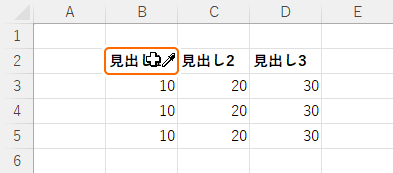 条件付き書式やテーブル化しているセルは書式として検索できません。
 -
すべて検索を選択します。
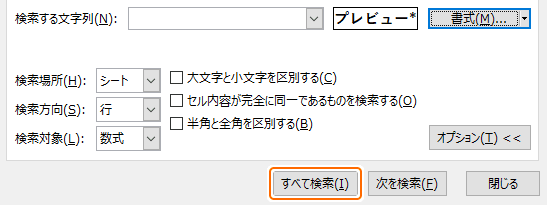 書式検索は完全一致で行われます。太字を検索するときに、太字と背景色が設定されているセルは一致しません。
-
書式の▼からセルから書式を選択を選択します。
-
値を検索する:検索する文字列に検索したい値を入力します。検索対象から値を選択します。すべて検索を選択します。
-
検索結果をすべて選択するには Ctrl + A キーを入力します。
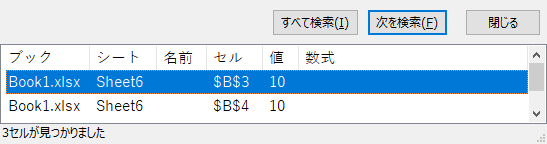 この検索結果を選択するとそのセルが選択されます。すべて選択するとまとめて選択できます。
 -
検索と置換ダイアログを閉じます。
-
× を選択します。
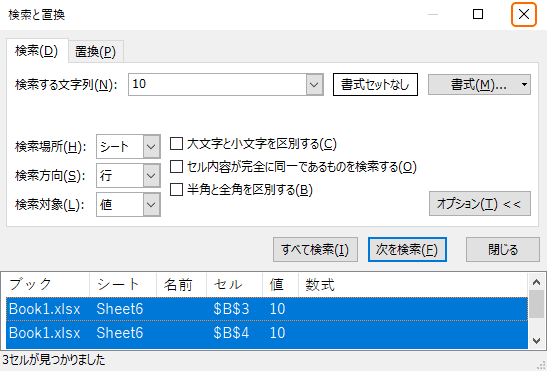
- または Esc キーを入力してショートカットから閉じます。
-
× を選択します。
これで、特定の値または書式設定がすべて範囲選択されました。
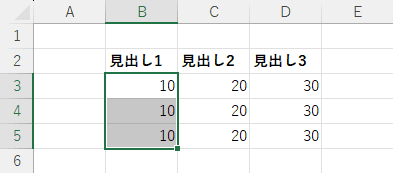
値や書式をまとめて選択してみる
特定の値や書式を持つセルを一括で選択できると、大量のデータの中から目的のセルを素早く見つけ出し、別の値への置き換えや統一した書式への変更が簡単にできるようになります。
置換しても同様のことができますが、置換する前に、対象となるすべてのセルを確認し、まとめて選択できるのが大きな利点です。
🔠表記ゆれを統一する
手入力データや複数人での共同作業では、同じ意味のデータでも表記がばらついてしまう「表記ゆれ」が発生しがちです。これは、データ分析で問題になったり、資料としての統一性を欠く原因となります。
まとめて選択することでデータを統一し、データの正確性を高めるのに役立ちます。
- 略語と正式名称の統一:(株)と株式会社のように略語と正式名称の表記を統一できます。どちらかの値で検索すれば、それを使用しているセルを見つけられます。
- 状態に「未」が付くデータ:未発送、未処理、未入金などの状態を未で検索すれば、すべて選択できます。それらを未完了に統一したり、未完了の項目を簡単に探し出すことができます。
- 大文字と小文字の統一:EXCEL や excel のように大文字と小文字が混在しているデータを確認できます。統一して正確なデータ分析ができるようになります。
統一するには、まとめて選択した後に新しい値を入力して Ctrl + Enter キーを入力して確定します。選択されているすべてのセルが入力した値になります。セルの一部分だけ置き換えたいときは置換機能を使用します。
🖌️書式設定した項目を操作する
表を作成する際、見出しや重要な項目に太字、背景色などの書式を設定することがあります。この書式自体を検索条件に使うことで、書式設定されたセルだけを簡単にまとめて選択し、操作できます。
- 書式を別のものに変更(例:背景色を青に変更など)。
- 見出しの行だけを別シートにコピー。
- 特定の書式が適用されているセルがいくつあるか(件数)を簡単に把握。
注意点:
- ホームタブ > テーブルとして書式設定 からテーブル化したり、条件付き書式で設定されている書式は検索できません。
- 条件付き書式を検索するには代わりに条件を選択してジャンプから条件付き書式を選択してできます。詳細については近日公開予定です。
↪️置換との違い
値を置き換えたり、書式を変更することは置換機能を使ってもできます。検索することの便利な点は、置換対象となるセルが選択されるので、事前にどのセルが対象になるのか確認して意図しない変更を防ぐことができます。
一括でコピーすることは置換にはできません。また、対象となる件数を確認するなど、検索と置換を組み合わせることで複雑な操作にも素早く対応できるようになります。
⛛フィルターで絞り込み
特定の値の行を抽出したいときは、検索するよりもフィルター機能を使って絞り込みするのが簡単です。ホームタブ > テーブルとして書式設定 からテーブル化すると使用できます。
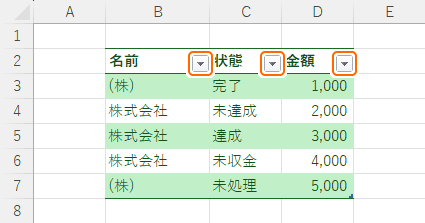
フィルターを使うと検索した項目が含まれる行に対しての操作ができるようになります。
表の中から状態が完了になっている項目を抽出して、その行をコピーして別シートに貼り付けることができます。
特定の条件で範囲選択
数値や文字、空のセルなどを範囲選択できます。
- 数値、日付、文字などを選択する:定数や数式のデータ型別に範囲選択する方法があります。見出し、名前、合計値など、目的のデータだけ瞬時に選択できます。
- 空のセルを選択する:空のセルだけを範囲選択する方法があります。値や数式を何も入力していないセルに、「未入力」や背景色などを設定できます。
- 異なる値を選択する:行/列単位に異なる値だけを範囲選択する方法があります。更新漏れのセルや、数式がコピーされていないセルなどを選択できます。
まとめ
- 作業の高速化:大量のデータから、目的の値や書式を持つセルを手作業で探すよりも超高速に選び出すことができます。
- データの正確性:手入力で起こりがちな表記ゆれや誤入力などを見つけ出し、瞬時に統一されたデータに置き換えることができます。
- 一括書式設定:状態が完了やエラーになっているものなど、特定の値に対してフォントや背景色などを一括で設定でき、視認性を高められます。
- 簡易集計:選択されているセルだけを対象としてステータスバーに合計や平均、個数など即座に確認することができます。
この方法を活用してエクセルの時短に役立ててください。