Excel のメモがあるセルをまとめて選択するには
更新日:
エクセルで多くの場所にメモを残したときに「どこに何をメモしたか分からなくなった」という経験はありませんか? 補足情報など作業する上で役立つ情報を見逃したくありませんよね。
この記事では、メモがあるセルをまとめて選択する方法を紹介します。メモがあるセルを瞬時に選択してそのセルに順次移動できるようになります。
シート全体から挿入しているメモに順次移動できます。また、それらのメモをまとめて削除することができます。メモをまとめて管理するときに大幅に作業時間が短縮されます。
ホームタブにある検索と選択からメモを選択して、メモのセルを選択できます。
メモのあるセルをまとめて選択する
メモのあるセルをまとめて選択する方法がいくつかあります。いずれも同じことができます。
- ショートカットキーからメモのあるセルを選択する
- リボンからメモのあるセルを選択する
⬛ショートカットキーからメモのあるセルを選択する
メモのあるセルをまとめて選択するには、検索と選択からメモを選択します。
- エクセルを開きます。
-
操作対象の範囲を絞り込みたい場合は、あらかじめその範囲を選択しておきます。範囲選択されていない場合は、すべてのセルが操作の対象となります。
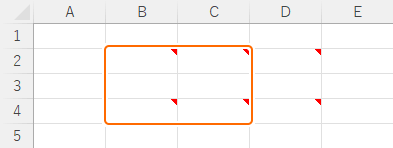
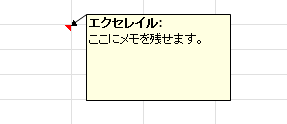
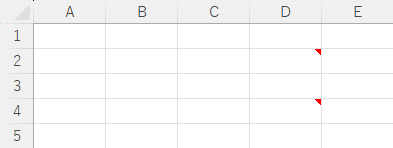
- メモがあるセルの右上には赤い三角の印が付いています。
- 表などを範囲選択しておくと、その範囲内から選択されるようになります。
-
ホームタブから検索と選択にあるメモを選択します。または Ctrl + Shift + O キーを入力して、ショートカットから選択できます。

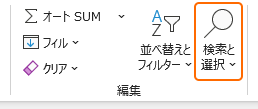
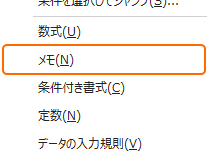
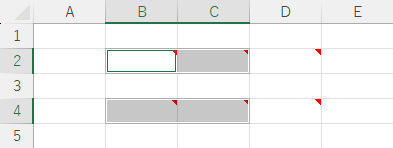
これで、範囲選択内のメモがあるセルがすべて選択されました。メモはマウスカーソルを合わせるかメモを表示を選択して表示できます。
範囲選択内にメモがないときは該当するセルが見つかりません。というメッセージが表示されます。
⬛リボンからメモのあるセルを選択する
メモのあるセルをまとめて選択するには、条件を選択してジャンプからメモを選択します。
-
操作対象の範囲を絞り込みたい場合は、あらかじめその範囲を選択しておきます。範囲選択されていない場合は、すべてのセルが操作の対象となります。
表などを範囲選択しておくと、その範囲内から選択されるようになります。
-
-
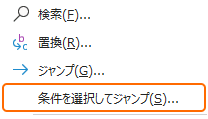
ホームタブから検索と選択にある条件を選択してジャンプを選択します。または Alt + H, F, D, S キーの順に入力して、ショートカットから選択できます。
-
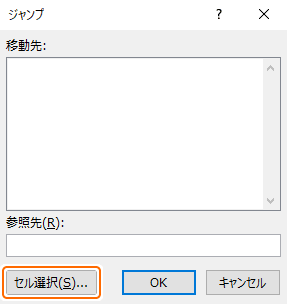
または Ctrl + G キーを入力して、セル選択を選択します。
-
ホームタブから検索と選択にある条件を選択してジャンプを選択します。または Alt + H, F, D, S キーの順に入力して、ショートカットから選択できます。
-
メモを選択して OK を選択します。
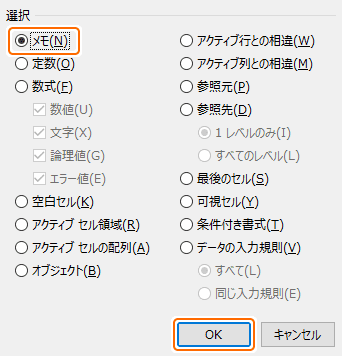 ダブルクリックして選択すると、OK ボタンの選択を省略できます。
これで、範囲選択内のメモがあるセルがすべて選択されました。メモはマウスカーソルを合わせるかメモを表示を選択して表示できます。
範囲選択内にメモがないときは該当するセルが見つかりません。というメッセージが表示されます。
クイックアクセスツールバーからメモのあるセルをまとめて選択する
クイックアクセスツールバーからメモに移動ボタンを選択してもメモを選択できます。
-
ホームタブから検索と選択にあるメモを右クリックしてクイックアクセスツールバーに追加を選択します。

- 操作対象の範囲を絞り込みたい場合は、あらかじめその範囲を選択しておきます。範囲選択されていない場合は、すべてのセルが操作の対象となります。
-
クイックアクセスツールバーに表示されたメモに移動ボタンを選択します。
メモが選択されます。
- この他にもクイックアクセスツールバーにコマンドを追加する方法があります。すべてのコマンドに枠線の表示コマンドもあります。
- クイックアクセスツールバーのボタンを並べ替える方法があります。
メモとコメントの違い
メモと似た機能にコメントというものがあります。これは似ていますが別の機能です。メモの後にコメント機能が追加されました。
-
メモ:セルに補足情報や作業記録などを残します。一つのセルに一人がメモを残せます。
-
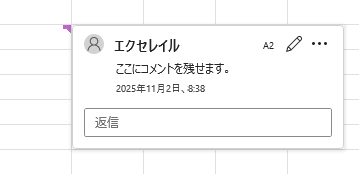
コメント:複数人での共同作業において議論や質問に対する返信などを残します。一つのセルに複数の人がコメントを残せます。メモを選択する操作でコメントは対象外です。
メモのあるセルを選択してみる
メモのあるセルをすべて選択すると、まとめて削除したり、そのセルに対してまとめて書式設定するなどの操作ができます。
❌メモをまとめて削除する
メモをまとめて選択すると、その範囲内にあるメモをすべて削除することができます。
- 削除したい範囲を絞り込みたい場合は、あらかじめその範囲を選択しておきます。範囲選択されていない場合は、すべてのセルが操作の対象となります。
-
ホームタブから検索と選択にあるメモを選択します。または Ctrl + Shift + O キーを入力して、ショートカットから選択できます。
-
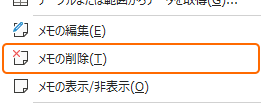
選択範囲内を右クリックしてメモを削除を選択します。
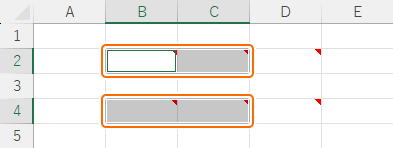

これで、範囲選択内のメモをまとめて削除されました。
➡️すべてのメモに順次移動する
メモをまとめて選択すると、そのセルに順次移動することができます。
-
ホームタブから検索と選択にあるメモを選択します。または Ctrl + Shift + O キーを入力して、ショートカットから選択できます。
-
Enter キーまたは Tab キーを入力して選択範囲内の次のセルにアクティブセルを移動できます。
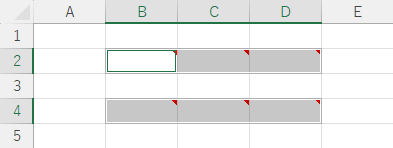
これで、これで順次メモのあるセルに移動できます。そのセルにマウスカーソルを合わせるとメモが表示されます。
他にも 校閲タブ > メモ > 次のメモ から順次メモを表示できます。この方法ではすべてのシートが対象になります。
💡すべてのメモを表示する
すべてのメモを表示した状態にする方法がいくつかあります。それぞれの結果に違いがあります。
- 校閲タブ > メモ > すべてのメモを表示 からすべてのメモの表示/非表示を切り替えられます。
- ホームタブ > 検索と選択 > オブジェクトの選択と表示 からすべて表示を選択してメモをすべて表示できます。ただし、その他のオブジェクトもすべて表示されます。
すべてのメモを表示した状態で順次移動することで、マウスカーソルを合わせる手間を省いてメモを閲覧できるようになります。
その他のセルを範囲選択する方法
オブジェクトを選択したり、表を範囲選択できます。
- オブジェクトを選択する:方法があります。画像やグラフなどのオブジェクトをすべて選択する方法があります。グループ化したり、まとめて移動などの操作ができるようになります。詳細については後日公開予定です。
- 表を範囲選択する:表やテーブルを範囲選択する方法があります。瞬時に表全体を選択して書式設定やコピーなどが行えるようになります。
- シート全体を選択する:シート全体や行列を範囲選択する方法があります。ワンクリックですべてのセルを選択して、フォントなどの書式設定を変更できます。
まとめ
- まとめて削除:メモのあるセルだけを選択することで、一括でメモを削除できます。その他のセルを含めるとコメントを間違って削除してしまう恐れがあります。
- メモに移動する:メモのあるセルをまとめて選択していると、Enter キーや Tab キーを入力して次のメモに移動できます。
- メモを見逃さない:メモのあるセルを選択すればどこにメモがあるのかがわかります。ホームタブ > 検索と選択 > オブジェクトの選択と表示 からもメモの一覧を表示できます。
この方法を活用してエクセルの時短に役立ててください。