Excel のセルモードとは
公開日:
エクセルのセルモードという言葉を聞いたことはありますか。ステータスバーに「準備完了」などと表示されているがそれです。
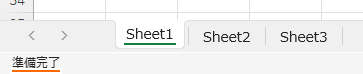
セルモードは現在の入力状態を表しています。入力中かそうでないか。入力にも編集や参照といった様々な状態があります。
それらの状態により矢印キーを入力したときの動作が変わるなど、操作に影響があります。セルモードの状態を理解することで効率的に作業を進められるようになります。
セルモードとは
セルモードには主に次の種類があります。それぞれの状態で矢印キーを入力したときの動作が変わります。
-
準備完了:
- セルを選択している状態。何も入力していないときはこの状態になります。
- 矢印キーを入力すると、アクティブセルを移動できます。
-
入力:
- セルに入力している状態。セルに何かデータを入力するとこの状態になります。
- 矢印キーを入力すると、入力を確定してアクティブセルを移動できます。
-
編集:
- セルを編集している状態。セルをダブルクリックするか F2 キーを入力するとこの状態になります。
- 矢印キーを入力すると、セル内のカーソルを移動できます。
-
参照:
- セル参照している状態。数式からセル参照するセルを選択するとこの状態になります。
- 矢印キーを入力すると、参照先のセルを移動できます。
準備完了が入力していない状態で、それ以外が入力中の状態です。入力と編集は入力の始め方で変わります。
💡セルモードを表示する
セルモードを表示するには、ステータスバーからセルモードをチェックします。
-
ステータスバーを右クリックしてセルモードをチェックします。
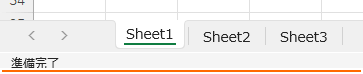
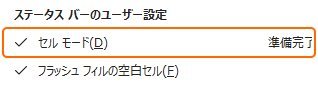
これで、ステータスバーの左端にセルモードが表示されました。入力の状態を表す内容が表示されます。
セルモードを切り替える
セルモードをそれぞれの状態に切り替える方法がいろいろとあります。
⬜準備完了
- ファイルを開いたときなど、何も入力していないときは必ずこの状態になります。
- データの入力を確定するとこの状態になります。
- データの入力を Esc キーでキャンセルしてもこの状態になります。
⬜入力
- 準備完了モードのときに、データを入力するとこの状態になります。
- 準備完了モードのときに、空のセルをダブルクリックするとこの状態になります。
- 編集モードのときに、F2 キーを入力するとこの状態に切り替わります。
この状態で矢印キーを入力してカーソルを移動させようとすると、入力が確定しアクティブセルが移動してしまいます。そのときは、F2 キーを入力して編集モードにしてから行う必要があります。
⬜編集
- 準備完了モードのときに、データが入力されているセルをダブルクリックするとこの状態になります。
- 準備完了モードのときに、F2 キーを入力するとこの状態に切り替わります。
- 入力モードのときに、そのセルをクリックするとこの状態に切り替わります。
- 入力モードのときに、F2 キーを入力するとこの状態に切り替わります。
- いずれのモードのときでも、数式バーを選択するとこの状態に切り替わります。
ダブルクリックしたときに編集モードにしない設定があります。詳細については後日公開予定です。
⬜参照
- 数式を入力中に参照先のセルをマウスで選択するとこの状態になります。
- 数式を入力中に参照先の矢印キーで選択するとこの状態になります。
まとめ
- 矢印キーの動作:セルモードによって矢印キーの動作が変化します。現在の状態を確認して適切な状態でキーを入力する必要があります。
- セルモードの切り替え:どういう操作でどのモードになるのかを理解すると、意図したとおりの操作ができるようになります。
- セルモードの使い分け:大量のデータを入力するとき、データを編集するとき、関数などの数式を入力するときなど、何を入力するかでそれぞれのモードを切り替えるとスムーズに入力できます。
この方法を活用してエクセルの時短に役立ててください。