Excel の表示されているセルを範囲選択するには
更新日:
エクセルで行や列を非表示にしているとき「この絞り込んだデータだけをコピーしたい」と思ったことはありませんか? 普通にコピーすると、非表示になっているセルまでコピーされてしまい困りますよね。
この記事では、そんな時に役立つ表示されているセルを範囲選択する方法を紹介します。「可視セル」を使うと、実際に表示されているセルだけが範囲選択されるようになります。
フィルターから絞り込む、行や列を非表示にする、グループ化(アウトライン)から非表示にするなど、非表示になっているセルを除いて、画面に表示されているセルだけをコピーしたり、書式設定することができます。
キーボードから Alt + ; キーを入力して、可視セルを選択できます。
可視セルを範囲選択する
可視セルを範囲選択する方法がいくつかあります。いずれも同じことができます。
- ショートカットキーから可視セルを範囲選択する
- リボンから可視セルを範囲選択する
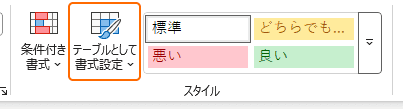
ホームタブ > テーブルとして書式設定 からテーブル化してフィルター機能を使って絞り込みすると、可視セルを範囲選択しなくても、可視セルに対して操作されます。

⬛ショートカットキーから可視セルを範囲選択する
可視セルを範囲選択するには、非表示になっているセルを含めて範囲選択した状態で Alt + ; キーを入力します。
- エクセルを開きます。
-
非表示になっているセルを含めて可視セルを選択したいセルを範囲選択します。行5 ~ 6 が非表示になっています。
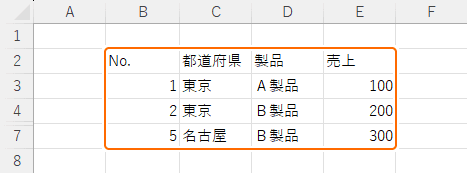
- 非表示になっているセルがないときは、選択範囲に影響はありません。
- 範囲選択しないとシート全体が操作の対象になります。
-
Alt + ; キーを入力します。
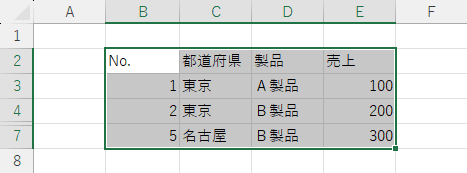
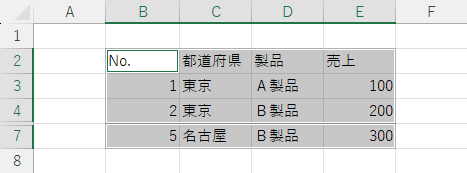
これで、可視セルだけが範囲選択されました。このままコピーしたり書式設定するなどの操作ができます。
⬛リボンから可視セルを範囲選択する
可視セルを範囲選択するには、条件を選択してジャンプから可視セルを選択します。
-
非表示になっているセルを含めて可視セルを選択したいセルを範囲選択します。行5 ~ 6 が非表示になっています。
- 非表示になっているセルがないときは、選択範囲に影響はありません。
- 範囲選択しないとシート全体が操作の対象になります。
-
-
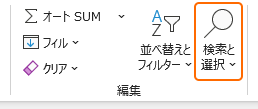
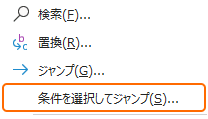
ホームタブから検索と選択にある条件を選択してジャンプを選択します。または Alt + H, F, D, S キーの順に入力して、ショートカットから選択できます。
-
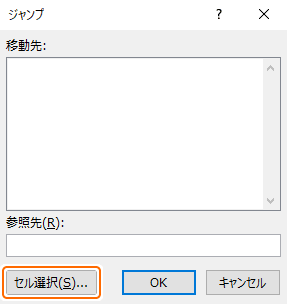
または Ctrl + G キーを入力して、セル選択を選択します。
-
ホームタブから検索と選択にある条件を選択してジャンプを選択します。または Alt + H, F, D, S キーの順に入力して、ショートカットから選択できます。
-
可視セルを選択して OK を選択します。
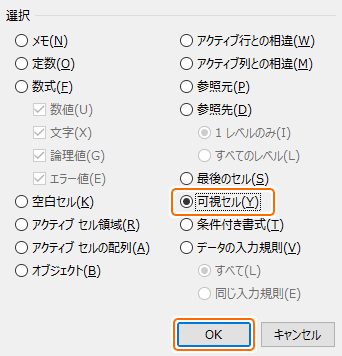 ダブルクリックして選択すると、OK ボタンの選択を省略できます。
これで、可視セルだけが範囲選択されました。このままコピーしたり書式設定するなどの操作ができます。
クイックアクセスツールバーから可視セルを範囲選択する
クイックアクセスツールバーから可視セルボタンを選択しても範囲選択できます。
-
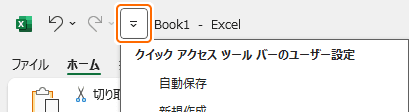
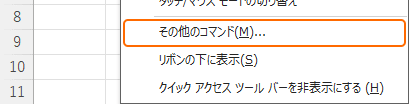
クイックアクセスツールバーの▼からその他のコマンドを選択します。
-
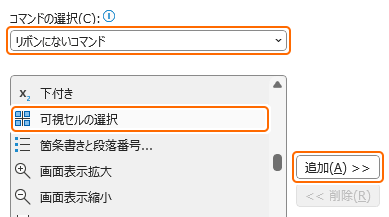
コマンドの選択からリボンにないコマンドを選択し、可視セルコマンドを追加します。
-
OK を選択します。

-
非表示になっているセルを含めて可視セルを選択したいセルを範囲選択します。行5 ~ 6 が非表示になっています。
-
クイックアクセスツールバーに表示された可視セルボタンを選択します。
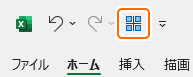
可視セルが範囲選択されます。
- この他にもクイックアクセスツールバーにコマンドを追加する方法があります。
- クイックアクセスツールバーのボタンを並べ替える方法があります。
可視セルを操作する
🚫行や列を非表示にする
行や列を非表示にするには主に次の機能があります。いずれの方法でも可視セル機能を使って、非表示になった行や列を除き、画面に表示されているセルだけを簡単に選択できます。
- 行や列を右クリックして非表示:行や列を右クリックして非表示から非表示にできます。
-
フィルター機能:ホームタブ > テーブルとして書式設定 からテーブル化したり、データタブ > フィルター からフィルター機能を使ってデータを絞り込みできます。
この方法では、可視セルを範囲選択しなくても、自動で可視セルに対してのみ操作されるようになります。
- グループ化(アウトライン):データタブ > グループ化 からグループ化(アウトライン)していると、行や列を展開/縮小できるようになります。
⛛絞り込んだデータをコピーや書式設定する
行や列を非表示にしているとき、その表示されているデータだけをコピーしたり書式設定したいことがあります。可視セルを範囲選択すると効率的に操作できるようになります。
-
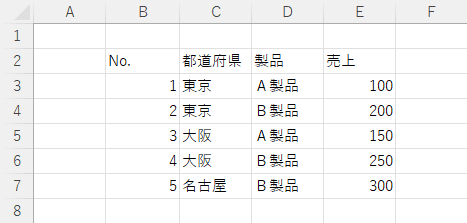
すべて表示されている状態のデータがあります。上記の方法で大阪の行を非表示にします。
-
データを範囲選択します。
-
Alt + ; キーを入力します。
-
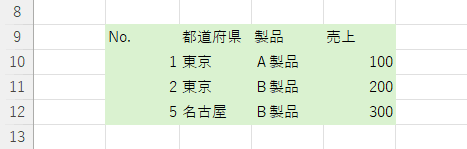
これで、可視セルだけが範囲選択されました。コピーするには Ctrl + C キーを入力します。背景色など書式設定することもできます。
貼り付けると可視セルだけが操作されていることがわかります。可視セルを範囲選択しないと、非表示になっているセルもコピーされたり、書式設定されます。
その他のセルを範囲選択する方法
選択範囲を拡張したり、表を範囲選択できます。
- 選択範囲を拡張する:範囲選択した後に選択範囲を拡張/縮小する方法があります。何度も範囲選択をやり直す必要ががなくなります。
- 表を範囲選択する:表やテーブルを範囲選択する方法があります。瞬時に表全体を選択して書式設定やコピーなどが行えるようになります。
- シート全体を選択する:シート全体や行列を範囲選択する方法があります。ワンクリックですべてのセルを選択して、フォントなどの書式設定を変更できます。
まとめ
- 時間の短縮:絞り込みたいデータを通常の方法で範囲選択するには非常に時間がかかります。可視セル機能を使えば一瞬で選択できます。
- ミス防止:行や列が非表示になっていることに気づかないことがあります。その状態でコピーすると余計なデータまでコピーされミスにつながります。
- フィルター機能で快適操作:表をテーブル化したりフィルター機能を使っていると、特別な操作をすることなく、可視セルに対して操作できるようになります。
この方法を活用してエクセルの時短に役立ててください。