Excel のアクティブセルを強調表示するには
更新日:
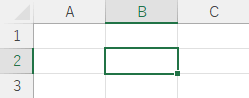
エクセルのアクティブセルは緑色の太線で囲われていますよね。行や列の見出しも色が変化していますが、もっとわかりやすく表示したいと思ったことはありませんか。
この記事では、アクティブセルを強調表示する方法を紹介します。アクティブセルのある行と列をハイライト表示することができるようになります。
画面をスクロールしているとき、視覚的にすぐにアクティブセルのある行や列であることがわかります。また、見失った場合でも簡単に見つけることができます。
表示タブにあるセルにフォーカスを選択して、強調表示できます。
アクティブセルを強調表示する設定
アクティブセルを強調表示するには、表示タブにあるセルにフォーカスを選択します。
- エクセルを開きます。
-
表示タブからセルにフォーカスを選択します。または Alt + W, E, F キーの順に入力して、ショートカットから選択できます。

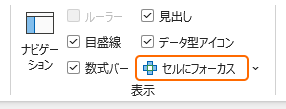 もう一度選択して解除できます。
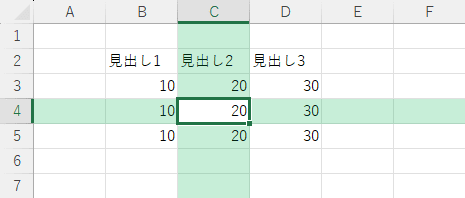
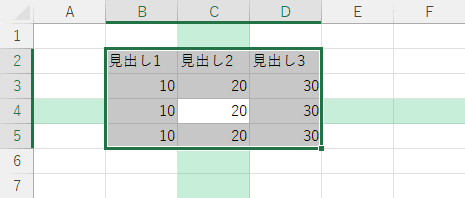
これで、アクティブセルのある行と列がハイライト表示されるようになりました。範囲選択しているときでもアクティブセルの位置が一目でわかるようになります。
クイックアクセスツールバーからアクティブセルを強調表示する
クイックアクセスツールバーからセルにフォーカスボタンを選択してもアクティブセルを強調表示できます。
-
表示タブからセルにフォーカスを右クリックしてクイックアクセスツールバーに追加を選択します。

-
クイックアクセスツールバーに表示されたセルにフォーカスボタンを選択します。

アクティブセルの強調表示のオン/オフを切り替えられます。
- この他にもクイックアクセスツールバーにコマンドを追加する方法があります。すべてのコマンドに枠線の表示コマンドもあります。
- クイックアクセスツールバーのボタンを並べ替える方法があります。
セルにフォーカスしてみる
セルにフォーカスの設定をオンにすると、アクティブセルのある行と列をどこまでスクロールしてもハイライト表示されます。これによりアクティブセルを見つけやすくなります。
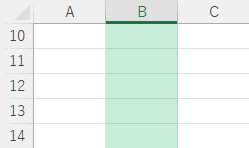
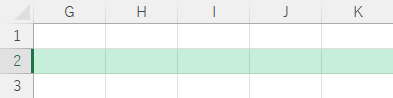
セルに背景色が設定されていてもハイライトが半透明に表示されるので、色を見分けることができます。
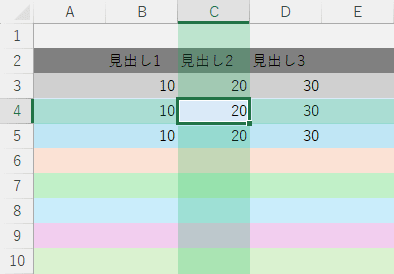
⬅️アクティブセルの位置に戻る
Ctrl + BackSpace キーを入力して、アクティブセルの位置に戻ることができます。画面内にアクティブセルが表示されていないときに瞬時にその位置まで戻れます。
➡️アクティブセルを移動する
ショートカットキーからアクティブセルを移動すると、瞬時に移動されるので一瞬見失うことがあります。そんな時でも強調表示されていると見失わないようになります。
その他の強調表示する設定
ハイライトの色を変更したり、検索や置換したときだけ強調表示できます。
- 強調表示する色を変更する:アクティブセルを強調表示する色を変更する方法があります。自分に合った色合いに調整することで見やすくなります。
- 検索や置換のときに強調表示する:検索や置換の対象となるセルを強調表示する方法があります。検索結果のセルがハイライト表示されるようになります。
まとめ
- 位置を把握しやすい:大きな表にデータを入力しているときに、強調表示されるため現在の位置が一目でわかるようになります。
- 見つけやすくなる:スクロールしたときでもアクティブセルのある行や列を見失わずに済みます。
- プレゼンテーション:大きなスクリーンを見ているときは、アクティブセルの太枠より行や列がハイライト表示された方が明確にわかります。
- オプション設定:ファイルを保存しなくても、エクセルのオプション設定として保存されています。
この設定を活用してエクセルの時短に役立ててください。