Excel のアクティブセルを強調表示する色を変更するには
更新日:
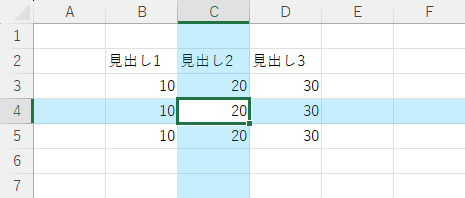
エクセルのアクティブセルを強調表示できるのは知っていますか? その行や列がハイライト表示されるので見失わないようになり便利ですよね。
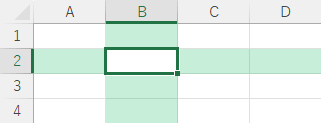
この記事では、その強調表示する色を変更する方法を紹介します。既定では緑色ですが、より見やすい色に変更できます。
色の見え方は人それぞれ異なるため、自分に合った色合いに調整することで、より見やすくなり作業に集中しやすくなります。特に、プレゼンテーションのように離れた場所から見る場合は、コントラストの高い色を選ぶと情報が識別しやすくなります。
表示タブにあるフォーカス セルの色から色を選択して、変更できます。
アクティブセルを強調表示する色を変更する
アクティブセルを強調表示する色を変更するには、表示タブにあるフォーカス セルの色を選択します。
- エクセルを開きます。
-
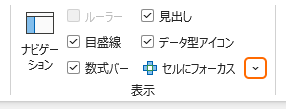
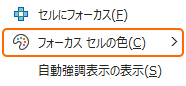
表示タブからセルにフォーカスの > > フォーカス セルの色 を選択します。または Alt + W, E, C キーの順に入力して、ショートカットから選択できます。

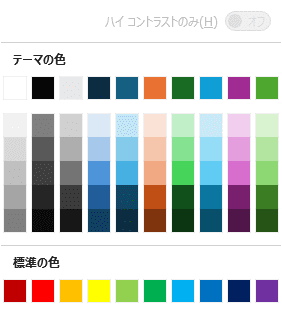
- テーマの色:テーマの配色に合わせた色になります。テーマを変更すると色が変わります。
- 標準の色:エクセルの標準の色になります。テーマに影響されたくないときはこの色を使用します。
これで、アクティブセルを強調表示する設定が有効になり、そのハイライト色が変更されました。
この設定はエクセルのオプション設定として保存されます。
↪️強調表示のオン/オフ
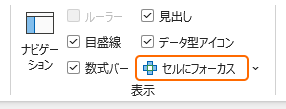
強調表示のオン/オフを切り替えるには、表示タブからセルにフォーカスを選択します。
クイックアクセスツールバーからアクティブセルを強調表示する色を変更する
クイックアクセスツールバーからフォーカス セルの色ボタンを選択してもハイライト色を変更できます。
-
表示タブからセルにフォーカスの > > フォーカス セルの色 を右クリックしてクイックアクセスツールバーに追加を選択します。

-
クイックアクセスツールバーに表示されたフォーカス セルの色ボタンを選択します。

-
フォーカス セルの色を選択します。
アクティブセルを強調表示する色を変更できます。
- この他にもクイックアクセスツールバーにコマンドを追加する方法があります。すべてのコマンドに枠線の表示コマンドもあります。
- クイックアクセスツールバーのボタンを並べ替える方法があります。
アクティブセルを強調表示する色を変更してみる
フォーカス セルの色は半透明に表示されます。このため濃い色を選択しても実際は薄い色で表示され、文字も問題なく読めます。
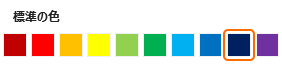
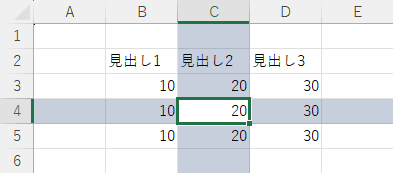
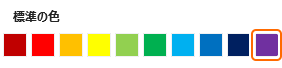
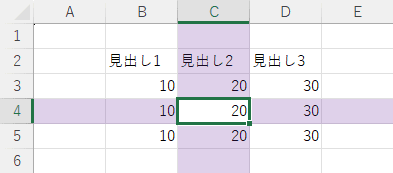
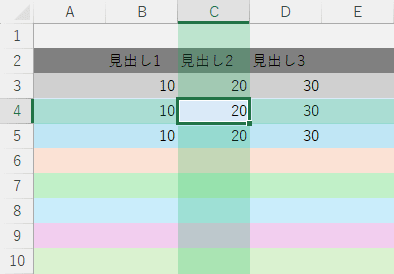
半透明なので、セルに背景色が設定されていても色を見分けることができます。
⬅️既定の色に戻す
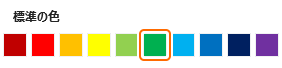
フォーカス セルの色を既定の色に戻すには、標準の色から緑を選択します。
⚪テーマの色に注意
色を選択するときにテーマの色を使用すると、テーマを変更したときにその色もテーマに合わせて変更されます。これを防ぐには標準の色を使用します。

その他の強調表示する設定
アクティブセルを強調表示したり、検索や置換したときだけ強調表示できます。
- アクティブセルを強調表示する:アクティブセルのある行と列をハイライト表示して見失わないようにする方法があります。
- 検索や置換のときに強調表示する:検索や置換の対象となるセルを強調表示する方法があります。検索結果のセルがハイライト表示されるようになります。
まとめ
- 見やすい色:人によって色の見え方が異なるため、自分に合った色合いに調整することで作業に集中しやすくなります。
- 高コントラスト:コントラストの高い色を選択することで、他のセルと区別が付きやすくなり視認性が向上します。
- プレゼンテーション:大きなスクリーンを見ているときは、よりコントラストの高い色を選択するとアクティブセルを識別しやすくなります。
- オプション設定:ファイルを保存しなくても、エクセルのオプション設定として保存されています。
この設定を活用してエクセルの時短に役立ててください。