Excel の検索や置換したセルを強調表示するには
公開日:
エクセルでデータを検索したり置換した際、どのセルが検索結果として見つかったのか、あるいは変更されたのかを、もっと視覚的に分かりやすく表示されたら便利だと思いませんか?
この記事では、検索や置換したセルを強調表示する方法を紹介します。対象となったセルのある行と列をハイライト表示することができるようになります。
検索や置換をすると画面がスクロールされて対象となったセルにアクティブセルが移動します。そのため一瞬アクティブセルを見失うことがあります。そんな時でも、簡単にそのセルを見つけることができます。
表示タブにある自動強調表示の表示をチェックして、強調表示できます。
検索や置換したセルを強調表示する設定
検索や置換したセルを強調表示するには、表示タブにある自動強調表示の表示をチェックします。
- エクセルを開きます。
-
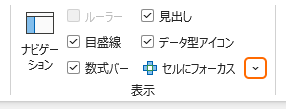
表示タブからセルにフォーカスの > > 自動強調表示の表示 をチェックします。または Alt + W, E, S キーの順に入力して、ショートカットから選択できます。

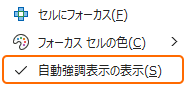 もう一度選択して解除できます。
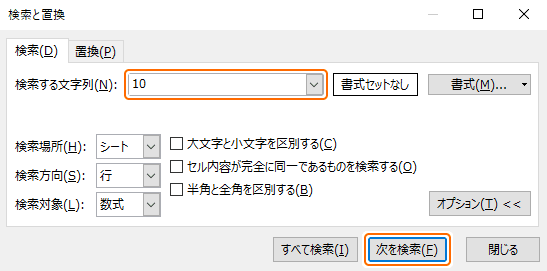
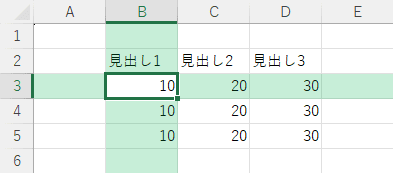
これで、Ctrl + F キーから検索や Ctrl + H キーから置換をしたときに、その結果のある行と列がハイライト表示されるようになりました。検索と置換ダイアログを閉じると強調表示されなくなります。
- この設定はエクセルのオプション設定として保存されます。
- アクティブセルを強調表示しているときは、この設定に関係なく常に結果のセルが強調表示されます。
クイックアクセスツールバーから検索や置換したセルを強調表示する
クイックアクセスツールバーから自動強調表示の表示ボタンを選択しても検索や置換したセルを強調表示できます。
-
表示タブからセルにフォーカスの > > 自動強調表示の表示 を右クリックしてクイックアクセスツールバーに追加を選択します。

-
クイックアクセスツールバーに表示された自動強調表示の表示ボタンを選択します。
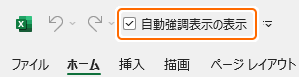
検索や置換したセルの強調表示のオン/オフを切り替えられます。
- この他にもクイックアクセスツールバーにコマンドを追加する方法があります。すべてのコマンドに枠線の表示コマンドもあります。
- クイックアクセスツールバーのボタンを並べ替える方法があります。
検索や置換したセルを強調表示してみる
検索結果が強調表示されるのは、検索と置換ダイアログが表示されているときだけです。閉じているときは強調表示されません。そのため、閉じた後に Shift + F4 キーを入力して次の検索をしても強調表示されません。
-
自動強調表示の表示を有効にしている状態で、Ctrl + F キーから 10 を検索します。
-
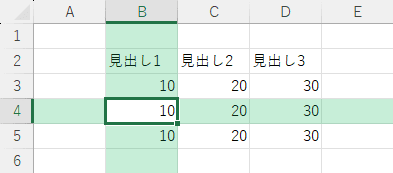
検索結果のセルが強調表示されました。続けて 10 を検索します。
-
次の検索結果が強調表示されました。検索と置換ダイアログを閉じます。
-
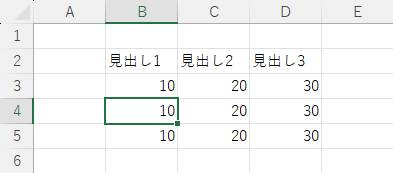
強調表示が解除されます。Shift + F4 キーを入力して、次の 10 を検索します。
-
強調表示されません。
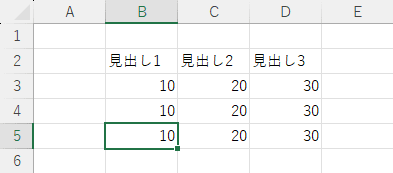
このようにダイアログを表示しているときだけ強調表示されます。それを一時的に解除する方法があります。
❌一時的に解除する
検索や置換した結果が強調表示されているときに、表示タブからセルにフォーカスを選択します。
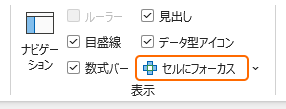
一時的に強調表示が解除されます。もう一度検索や置換すると強調表示されます。
検索や置換をする前にこの操作を行うと、アクティブセルを強調表示する設定が有効になります。このときは、検索と置換ダイアログの表示状態に関係なく常にアクティブセルが強調表示されます。
その他の強調表示する設定
ハイライトの色を変更したり、アクティブセルを強調表示できます。
- 強調表示する色を変更する:アクティブセルを強調表示する色を変更する方法があります。自分に合った色合いに調整することで見やすくなります。
- アクティブセルを強調表示する:アクティブセルのある行と列をハイライト表示して見失わないようにする方法があります。
まとめ
- 位置を把握しやすい:検索結果の位置が一目でわかるようになり探す手間を省けます。
- 検索と置換ダイアログ:強調表示されるのは検索と置換ダイアログから検索や置換したときです。閉じると強調表示が解除されます。
- アクティブセルを強調表示:アクティブセルを強調表示しているときは、検索と置換ダイアログが閉じているときでも常に強調表示されます。
- オプション設定:ファイルを保存しなくても、エクセルのオプション設定として保存されています。
この設定を活用してエクセルの時短に役立ててください。