Excel の配列数式をまとめて選択するには
更新日:
エクセルの配列数式を削除するときに、その範囲全体を選択する必要があります。どこまでがその範囲なのかセルを一つひとつ確認していては手間がかかって大変ですよね。
この記事では、配列数式をまとめて選択する方法を紹介します。選択後に Delete キーを入力して削除できます。
配列数式のセルを選択した状態で Ctrl + / キーを入力して、その範囲を選択できます。
配列数式をまとめて選択する
配列数式をまとめて選択する方法がいくつかあります。いずれも同じことができます。
- ショートカットキーから配列数式を範囲選択する
- リボンから配列数式を範囲選択する
⬛ショートカットキーから配列数式を範囲選択する
配列数式を範囲選択するには、配列数式の結果のセルを選択した状態で Ctrl + / キーを入力します。
- エクセルを開きます。
-
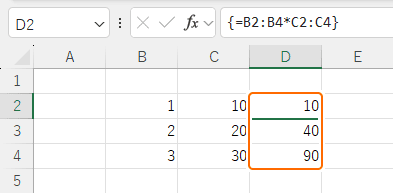
範囲選択したい配列数式のどこでもいいのでセルを選択します。セルD2 ~ D4 が配列数式の結果です。
-
Ctrl + / キーを入力します。
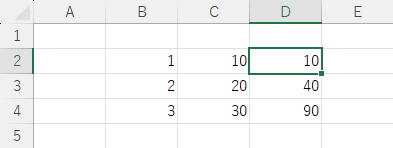 シート全体を選択する Ctrl + A キーを入力する方法もあります。
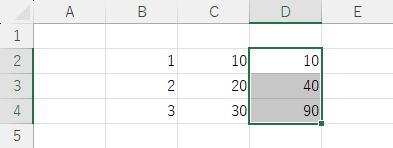
これで、アクティブセルのある場所の配列数式が範囲選択されました。Delete キーを入力して削除できます。
アクティブセルが配列数式でないときに選択しようとすると該当するセルが見つかりません。というメッセージが表示されます。
⌨️Ctrl + / と Ctrl + A の違い
配列数式を選択するショートカットキーとシート全体を選択するショートカットキーで結果に違いがあります。
- Ctrl + / キー: アクティブセルが配列数式でないときに選択しようとすると該当するセルが見つかりません。というメッセージが表示されます。
- Ctrl + A キー: アクティブセルが配列数式でないときに選択しようとすると表やシート全体が選択されます。Ctrl + A がそのショートカットキーだからです。
⬛リボンから配列数式を範囲選択する
配列数式を範囲選択するには、条件を選択してジャンプからアクティブセルの配列を選択します。
-
範囲選択したい配列数式のどこでもいいのでセルを選択します。セルD2 ~ D4 が配列数式の結果です。
-
-
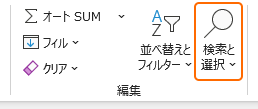
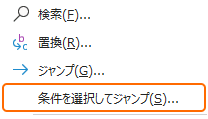
ホームタブから検索と選択にある条件を選択してジャンプを選択します。または Alt + H, F, D, S キーの順に入力して、ショートカットから選択できます。

-
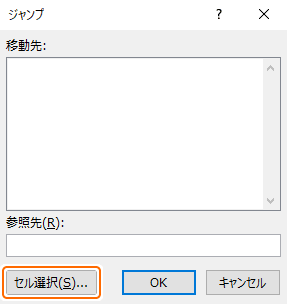
または Ctrl + G キーを入力して、セル選択を選択します。
-
ホームタブから検索と選択にある条件を選択してジャンプを選択します。または Alt + H, F, D, S キーの順に入力して、ショートカットから選択できます。
-
アクティブセルの配列を選択して OK を選択します。
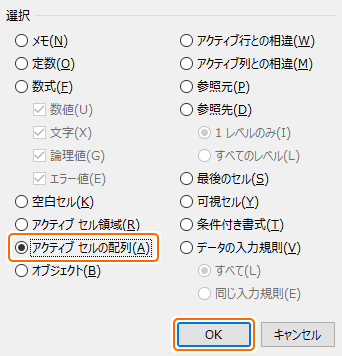 ダブルクリックして選択すると、OK ボタンの選択を省略できます。
これで、アクティブセルのある場所の配列数式が範囲選択されました。Delete キーを入力して削除できます。
アクティブセルが配列数式でないときに選択しようとすると該当するセルが見つかりません。というメッセージが表示されます。
配列数式を操作する
Excel 365 では配列数式は互換性のため残されている状態です。そのため配列数式を Ctrl + Shift + Enter キーで確定しても、結果が複数のセルに表示されません。古いバージョンでは表示されていました。
配列数式の結果が複数のセルに表示されているときは、そのすべての範囲を選択した状態で Delete キーを入力すると削除できます。
一部のセルだけを選択して削除しようとすると配列の一部を変更することはできません。というメッセージが表示されます。
特定の条件で範囲選択
セル参照や可視セルなどを範囲選択できます。
- セル参照を選択する:数式の参照元や参照先のセルを範囲選択する方法があります。セル参照を追跡して修正前に影響範囲を事前に調べられます。
- 可視セルを選択する:表示されているセルだけを範囲選択する方法があります。非表示にしたり、フィルターで絞り込まれているセルを除いて、画面に表示されているセルだけ選択できます。
- 表を範囲選択する:表やテーブルを範囲選択する方法があります。瞬時に表全体を選択して書式設定やコピーなどが行えるようになります。
まとめ
- 使用しない:配列数式は互換性のために残されている古い機能です。代わりにスピルを使用します。
- 範囲選択して削除:配列数式を削除するには、その結果の範囲をすべて選択している状態で Delete キーを入力する必要があります。
- 配列数式を入力:Ctrl + Shift + Enter キーで確定すると配列数式を入力できます。ただし、Excel 365 では複数のセルに結果は表示されません。
この方法を活用してエクセルの時短に役立ててください。