Excel の数式の参照元や参照先のセルをまとめて選択するには
更新日:
エクセルで表や計算式を作成しているとき、「この計算結果は、どのセルに入力された値を使っているんだろう?」「このセルに入力した数値を変更すると、他のどのセルの計算が変わってしまうんだろう?」と疑問に思ったことはありませんか? 複雑な表になればなるほど、数式に使われているセル参照の繋がりが迷路のようになってしまいます。
そんな時、数式の参照元や参照先のセルをまとめて選択する方法があるんです。数式の参照元のセルを選択したり、参照先のセルを選択して追跡できるようになります。
数式を変更して影響がある範囲を事前に確認できるので、大きなミスをすることなく整合性が保たれた状態を維持できます。
ホームタブにある条件を選択してジャンプから参照元または参照先を選択して、セル参照の状態を選択できます。
数式の参照元や参照先のセルをまとめて選択する
数式の参照元や参照先のセルをまとめて選択するには、条件を選択してジャンプから参照元または参照先を選択します。
- エクセルを開きます。
-
参照元または参照先のセル参照を確認したいセルを選択します。
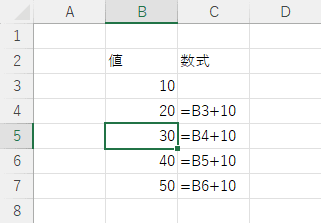 セルを範囲選択すると、そのすべてのセルの参照関係のあるセルが選択されるようになります。ただし、それぞれの参照関係がわかりづらくなるため通常は一つのセルを選択します。
 -
-
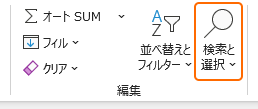
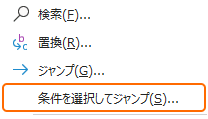
ホームタブから検索と選択にある条件を選択してジャンプを選択します。または Alt + H, F, D, S キーの順に入力して、ショートカットから選択できます。

-
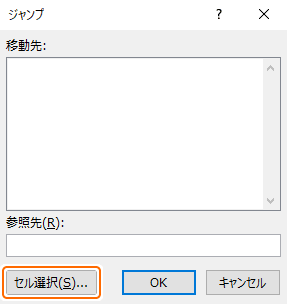
または Ctrl + G キーを入力して、セル選択を選択します。
-
ホームタブから検索と選択にある条件を選択してジャンプを選択します。または Alt + H, F, D, S キーの順に入力して、ショートカットから選択できます。
-
参照元または参照先を選択します。
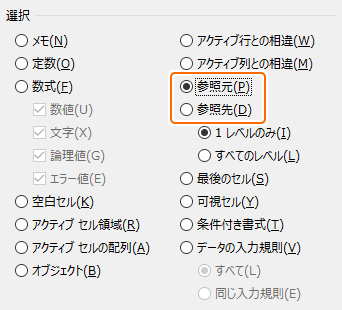
- 参照元とは:選択中のセルの数式に入力されているセル参照のセルです。数式に
=A1と入力されているならセルA1 が参照元です。 - 参照先とは:選択中のセルをセル参照しているセルのことです。セルB1 の数式に
=A1と入力されているなら、セルA1 の参照先がセルB1 です。
- 参照元とは:選択中のセルの数式に入力されているセル参照のセルです。数式に
-
セル参照しているすべての先まで辿って選択するか階層を選択します。
- 1 レベルのみ
- すべてのレベル
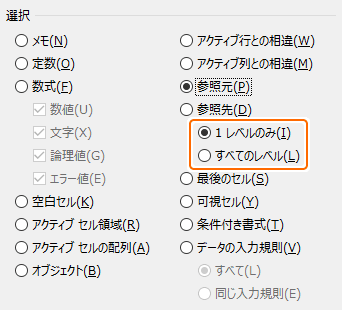
- 1 レベルのみを選択すると、選択中のセルの参照元または参照先のセルが選択されます。
- すべてのレベルを選択すると、選択中のセルの参照元または参照先のセルが選択され、さらにそのセルの参照元または参照先のセルも参照関係が続く限りすべて選択されます。
それぞれの操作に対応したショートカットキーがあります。
- 参照元の 1 レベルのみ:Ctrl + [ キー
- 参照元のすべてのレベル:Ctrl + Shift + { キー
- 参照先の 1 レベルのみ:Ctrl + ] キー
- 参照先のすべてのレベル:Ctrl + Shift + } キー
-
OK を選択します。

これで、選択したセルの参照元または参照先のすべてのセルを範囲選択されました。別シートに対する参照関係は選択されません。
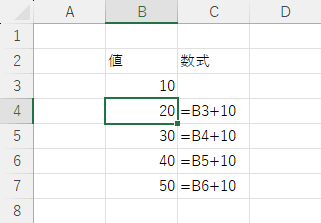
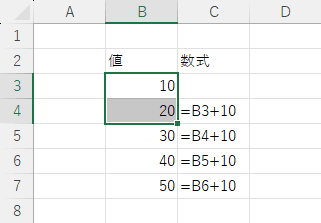
セルB5 を選択しているときに操作すると、次のような結果になります。
-
参照元の 1 レベルのみを選択したとき:
-
参照元のすべてのレベルを選択したとき:
-
参照先の 1 レベルのみを選択したとき:
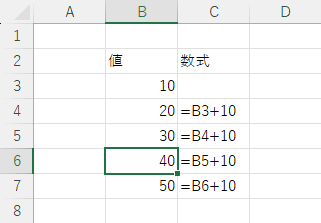
-
参照先のすべてのレベルを選択したとき:
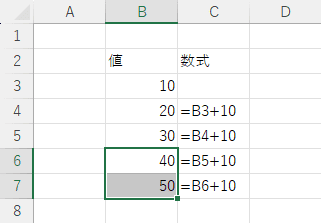
参照関係が存在しないセルを選択していると該当するセルが見つかりません。というメッセージが表示されます。
数式の問題となる原因や影響範囲を調べる
数式の結果がおかしいと感じたときは、「参照元」を追跡すると、その数式の計算に使用されているセル(参照元)を視覚的にたどることができ、誤った参照や計算エラーの原因となっているセルを素早く特定しやすくなります。
一方、単価のような重要な値を変更する際に、「参照先」を追跡すると、その値がどの数式やセルで利用され、最終的な計算結果にどれだけの影響を与えるのかを事前に把握できます。これにより、意図しない計算結果の変更を防ぎ、影響範囲を理解した上で安心して値を変更できるようになります。
🔎数式の問題を追跡する
売上表を作成し、合計金額が間違っていることに気づいたとします。
間違った合計金額のセルを選択し、「参照元」を追跡することで、合計に含まれるべきではないセルが計算式に使われている(または必要なセルが抜けている)という計算式の誤りを視覚的に特定できます。
-
計算結果がおかしいセルE5 (売上金額の合計)を選択しておきます。
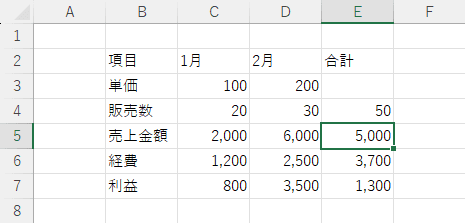
-
条件を選択してジャンプから参照元の1 レベルのみを選択します。
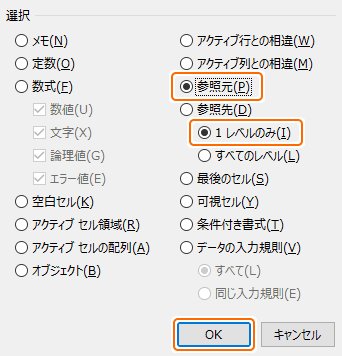
これで、売上金額の計算に使われているセルがすべて選択されました。
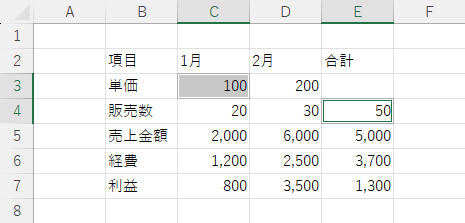
問題の原因がわかれば、正しい数式 =C5+D5 や =SUM(C5:D5) のように売上金額を合計を求めるように修正できます。
🔎値の影響範囲を追跡する
単価のセルで「参照先」を追跡すると、変更を加えたい値が「売上合計」や「最終利益」などどのセルの数式に利用されているのかを視覚的に追跡でき、影響範囲を正確に特定できます。
これにより、予期せぬ計算ミスを防ぎ、影響の大きさを理解した上で自信を持って値を更新できるようになります。
-
影響範囲を調査したいセルB2 (単価)を選択しておきます。
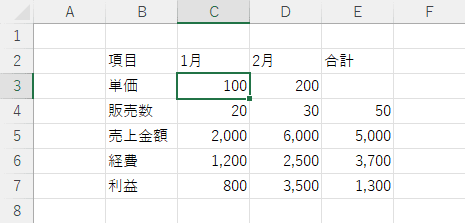
-
条件を選択してジャンプから参照先のすべてのレベルを選択します。
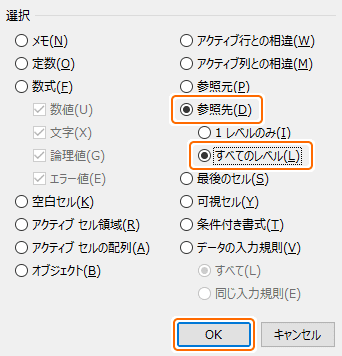 1 レベルのみ を選択すると、単価を直接参照しているセルだけ追跡できます。しかし、そのセルをさらに参照しているセルにも影響を与えるのですべてのレベルを選択します。
これで、その単価を変更すると影響を与えるすべてのセルが選択されました。
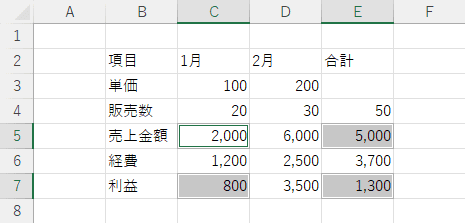
➡️範囲選択内のアクティブセルを移動する
参照元や参照先を追跡したとき、選択されるセルが広範囲に渡るとそのセルを見つけるのが大変になります。
Enter キーや Tab キーを入力すると、選択範囲を解除しないでアクティブセルを隣接するセルに移動することができます。この方法で、すべての選択されたセルに簡単に移動できます。
➡️トレースを表示する
数式タブ > 参照元のトレース または 参照先のトレース から、参照関係があるセルに矢印を表示しておけます。

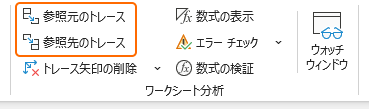
この方法では、別シートに参照関係が存在することが表示されますが、具体的にどのシートまでかはわかりません。
特定の条件で範囲選択
表や条件付き書式が設定されているなどを範囲選択できます。
- 表を範囲選択する:表やテーブルを範囲選択する方法があります。瞬時に表全体を選択して書式設定やコピーなどが行えるようになります。
- 条件付き書式を選択する:条件付き書式が設定されているセルを範囲選択する方法があります。同じ条件だけを選択して編集したり、違う条件を選択してまとめたりできます。詳細については後日公開予定です。
- データの入力規則を選択する:データの入力規則が設定されているセルを範囲選択する方法があります。同じ入力規則だけを選択して編集したりできます。詳細については後日公開予定です。
まとめ
- 参照元で原因を追跡:数式のセル参照に問題があると感じたときは、参照元を追跡すると使用しているセルが選択されるので、原因を特定できます。
- 参照先で影響範囲を追跡:値を変更するときに、事前に参照先を追跡することで影響範囲のあるセルを特定できます。
- 数式を修正:数式が複雑になればそれだけセル参照が増え、影響範囲が大きくなります。問題があると感じたら参照元を調査したり、参照先で影響範囲を調査して問題が大きくなる前に修整します。
この方法を活用してエクセルの時短に役立ててください。